Jak udostępnić ekran z telefonu na laptopa – kompletny przewodnik
Ten artykuł ma charakter informacyjny i nie zastępuje oficjalnej dokumentacji ani pomocy technicznej producenta urządzenia lub dostawcy oprogramowania. Interfejsy i nazwy funkcji mogą się różnić w zależności od modelu sprzętu i wersji systemu.
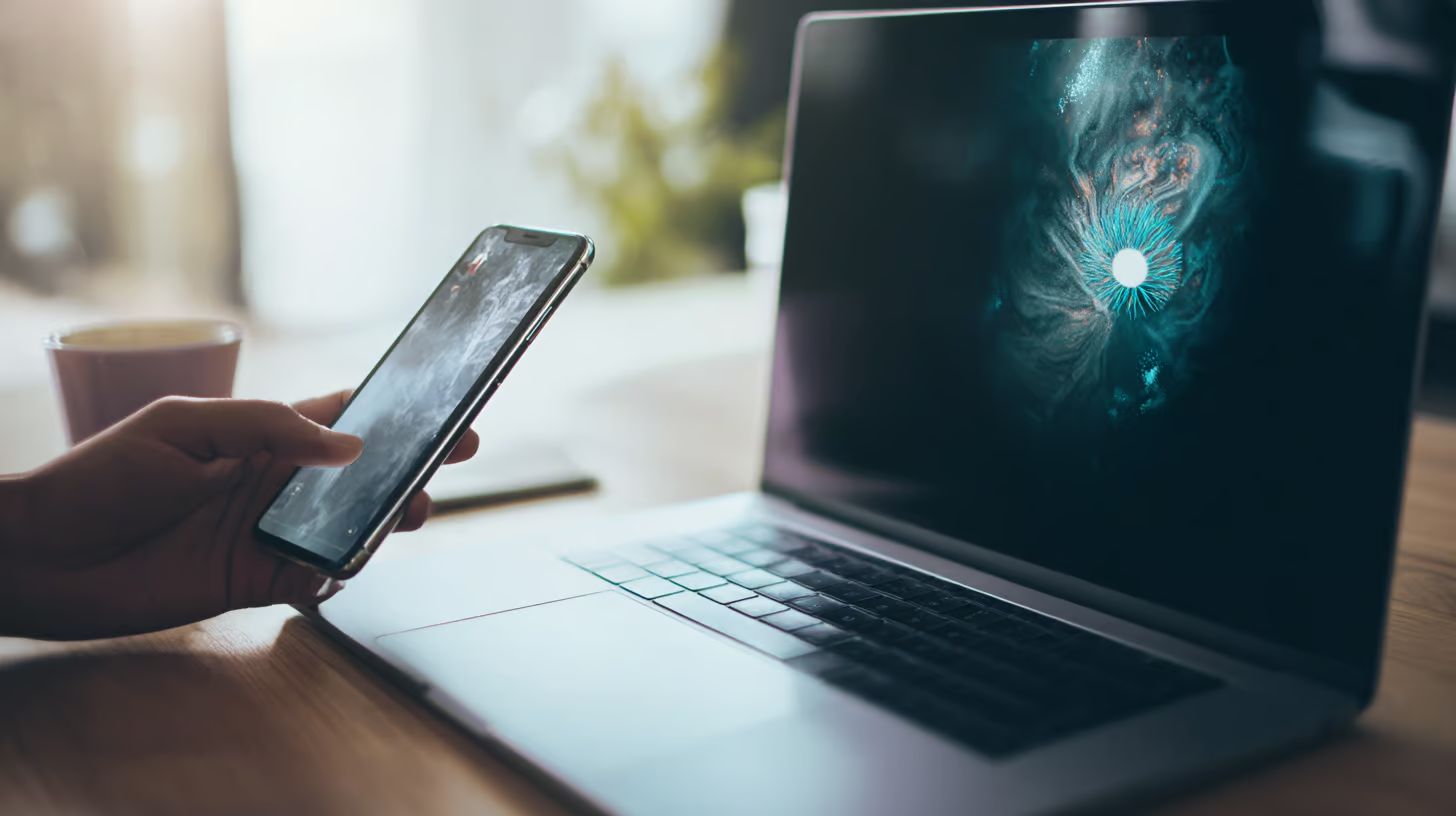
Zastanawiasz się, jak udostępnić ekran z telefonu na laptopa, aby pokazać zdjęcia z wakacji na większym wyświetlaczu, przeprowadzić prezentację bez rzutnika lub po prostu wygodniej odpisać na wiadomości? To technologia, która w ostatnich latach stała się niezwykle dostępna, choć mnogość standardów może przyprawić o zawrót głowy. Niezależnie od tego, czy korzystasz z systemu Android, czy iOS, istnieje kilka sprawdzonych sposobów na połączenie Twojego smartfona z komputerem.
W tym poradniku, przygotowanym przez zespół 3-2-1.pl, przeprowadzimy Cię przez najpopularniejsze metody bezprzewodowe i przewodowe. Dowiesz się nie tylko, jak to zrobić, ale także jak zadbać o bezpieczeństwo swoich danych podczas klonowania ekranu.
Na czym polega udostępnianie ekranu (Screen Mirroring)?
Zanim przejdziesz do ustawień, warto zrozumieć różnicę między dwoma pojęciami, które często są używane zamiennie, choć oznaczają nieco inne działania:
- Mirroring (Klonowanie ekranu): To przeniesienie obrazu z telefonu na laptopa 1:1. Wszystko, co robisz na smartfonie – przewijanie menu, otwieranie aplikacji, pisanie SMS-ów – jest widoczne na monitorze komputera w czasie rzeczywistym.
- Casting (Strumieniowanie): Polega na wysłaniu konkretnej treści (np. filmu z YouTube lub Netflixa) na inne urządzenie. W tym czasie możesz często używać telefonu do innych celów, a film odtwarza się w tle na dużym ekranie.
Większość użytkowników szukających odpowiedzi na pytanie „jak udostępnić ekran z telefonu na laptopa”, ma na myśli pełny mirroring. Aby działał on płynnie bezprzewodowo, zazwyczaj oba urządzenia muszą znajdować się w tej samej sieci Wi-Fi, a pasmo 5 GHz zapewnia znacznie lepszą jakość i mniejsze opóźnienia niż starsze 2.4 GHz.
Metoda 1: Android i Windows (Wbudowane funkcje)
Jeśli posiadasz telefon z Androidem i laptopa z systemem Windows 10 lub 11, masz do dyspozycji natywne narzędzia, które nie wymagają instalowania płatnych aplikacji firm trzecich.
Aplikacja „Łącze z telefonem” (Phone Link)
To oficjalne rozwiązanie firmy Microsoft. Aplikacja ta pozwala nie tylko na przeglądanie powiadomień i zdjęć, ale w przypadku wielu modeli (szczególnie Samsung, Surface Duo, HONOR) umożliwia pełne udostępnianie ekranu.
- Upewnij się, że na laptopie masz zaktualizowaną aplikację „Łącze z telefonem”, a na smartfonie „Łącze do Windows”.
- Sparuj urządzenia, postępując zgodnie z instrukcjami na ekranie (zazwyczaj wymaga to zeskanowania kodu QR).
- Po połączeniu, w aplikacji na komputerze wybierz ikonę telefonu (lub opcję „Ekran telefonu”), aby rozpocząć podgląd.
Funkcja „Wyświetlaj na tym komputerze” (Miracast)
Windows posiada również funkcję, która zamienia laptopa w bezprzewodowy wyświetlacz. Aby z niej skorzystać:
- W ustawieniach systemu Windows wyszukaj opcję „Wyświetlaj na tym komputerze”.
- Jeśli funkcja nie jest aktywna, musisz dodać ją jako „Funkcję opcjonalną” (Wydajność bezprzewodowa / Wireless Display).
- Po skonfigurowaniu uruchom aplikację „Połącz”.
- Na telefonie z Androidem rozwiń górne menu szybkich ustawień i poszukaj opcji takiej jak Smart View, Przesyłanie ekranu, Projekcja lub Cast.
- Wybierz swój laptop z listy dostępnych urządzeń.
Metoda 2: Ekosystem Apple (iPhone i MacBook)
Użytkownicy sprzętu Apple mają ułatwione zadanie dzięki technologii AirPlay. Jeśli posiadasz iPhone’a i nowszego MacBooka (modele z ostatnich lat z systemem macOS Monterey lub nowszym), udostępnianie ekranu jest wbudowane w system.
- Upewnij się, że oba urządzenia są zalogowane do tego samego konta Apple ID (choć nie jest to zawsze konieczne, ułatwia proces) i są w tej samej sieci Wi-Fi.
- Otwórz „Centrum sterowania” na iPhone (przesuń palcem w dół z prawego górnego rogu ekranu).
- Stuknij w ikonę dwóch prostokątów (Klonowanie ekranu / Screen Mirroring).
- Wybierz swojego MacBooka z listy.
Jeśli Twój Mac jest starszy, możesz potrzebować dodatkowego oprogramowania, które „udaje” odbiornik AirPlay na komputerze. Pamiętaj jednak, by pobierać programy tylko z zaufanych źródeł.
Metoda 3: Połączenie przewodowe (USB) – stabilność przede wszystkim
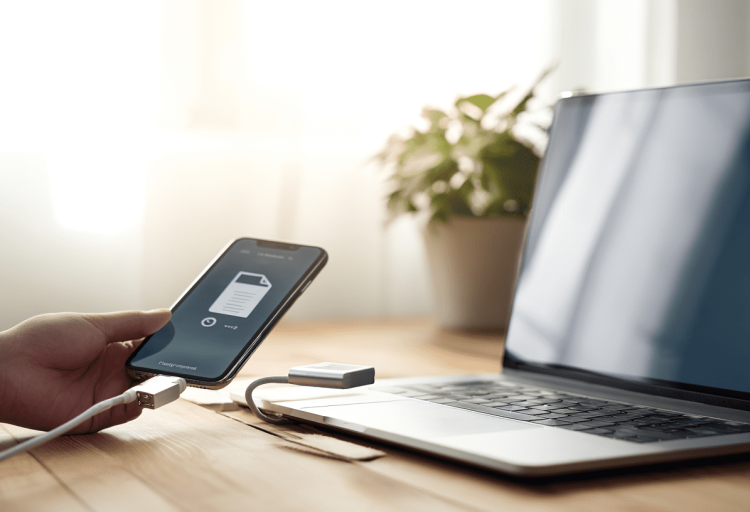
Bezprzewodowe przesyłanie jest wygodne, ale bywa zawodne. Obraz może się zacinać, a jakość spadać przy słabym Wi-Fi. W takich sytuacjach na ratunek przychodzi kabel USB. Jak udostępnić ekran z telefonu na laptopa przewodowo?
iPhone do MacBooka
To jedna z najprostszych i najbardziej niezawodnych metod:
- Podłącz iPhone’a kablem do Maca.
- Uruchom systemową aplikację QuickTime Player.
- W menu wybierz „Plik” > „Nowe nagranie filmowe”.
- Obok przycisku nagrywania kliknij małą strzałkę i jako źródło kamery wybierz swój iPhone.
Ekran telefonu pojawi się na komputerze niemal bez opóźnień. To idealne rozwiązanie do prezentacji.
Android do Windowsa
Tutaj sprawa jest nieco bardziej skomplikowana. Producenci tacy jak Samsung oferują tryb Samsung DeX (dla flagowych modeli), który po podłączeniu kablem uruchamia na laptopie pulpit telefonu w osobnym oknie. W przypadku innych marek często konieczne jest włączenie tzw. „debugowania USB” w opcjach programistycznych i użycie specjalistycznego oprogramowania (np. scrcpy), co zalecamy raczej zaawansowanym użytkownikom technologii.
Bezpieczeństwo i prywatność – na co uważać?
Na portalu 3-2-1.pl – Technologia zawsze podkreślamy, że wygoda nie powinna przesłaniać bezpieczeństwa. Udostępniając ekran, pokazujesz wszystko, co się na nim dzieje. Oto kilka dobrych praktyk:
- Prywatne powiadomienia: Zanim zaczniesz udostępniać ekran (szczególnie w trakcie publicznej prezentacji), włącz tryb „Nie przeszkadzać”. Nie chcesz, aby na dużym ekranie wszyscy zobaczyli prywatną wiadomość od znajomego czy kod weryfikacyjny z banku.
- Zaufana sieć: Unikaj korzystania z funkcji bezprzewodowego przesyłania ekranu w otwartych, publicznych sieciach Wi-Fi (np. w kawiarniach czy na lotniskach). Istnieje ryzyko, że ktoś spróbuje przechwycić transmisję lub podłączyć się do Twojego urządzenia.
- Rozłączanie sesji: Po zakończeniu pracy zawsze upewnij się, że połączenie zostało zerwane. Sprawdź to zarówno na telefonie (ikona castingu powinna zniknąć), jak i na laptopie.
Ograniczenia i typowe problemy
Technologia nie jest idealna. Możesz napotkać na sytuacje, w których udostępnienie ekranu będzie niemożliwe lub utrudnione:
- DRM (Ochrona praw autorskich): Jeśli próbujesz udostępnić ekran, by oglądać Netflixa czy Disney+, często zobaczysz czarny ekran z samym dźwiękiem. To celowe zabezpieczenie przed piractwem.
- Opóźnienia (Lag): W grach dynamicznych bezprzewodowe przesyłanie obrazu zazwyczaj się nie sprawdza z powodu zauważalnego opóźnienia między ruchem palca a reakcją na ekranie laptopa.
- Starsze urządzenia: Budżetowe smartfony lub kilkuletnie laptopy mogą nie wspierać standardu Miracast lub AirPlay.
Najczęściej zadawane pytania (FAQ)
Co zrobić, gdy laptop nie widzi mojego telefonu na liście urządzeń?
Najczęstszą przyczyną jest podłączenie urządzeń do różnych sieci Wi-Fi (np. jedno korzysta z 2.4 GHz, a drugie z 5 GHz lub z danych mobilnych). Upewnij się, że oba są w tej samej sieci. W systemie Windows sprawdź też, czy funkcja „Wyświetlaj na tym komputerze” jest zainstalowana i aktywna, a sterowniki karty sieciowej są aktualne. Czasami pomaga prosty restart obu urządzeń.
Czy udostępnianie ekranu między różnymi systemami (np. iPhone na Windows) jest możliwe?
Tak, ale zazwyczaj nie jest to funkcja natywna. Windows domyślnie nie obsługuje AirPlay (standardu Apple). Aby udostępnić ekran iPhone’a na laptopa z Windows, zazwyczaj musisz zainstalować dodatkowe oprogramowanie innej firmy, które zamieni Twój komputer w odbiornik AirPlay. Podobnie wygląda sytuacja przy przesyłaniu z Androida na macOS.
Czy przesyłanie ekranu zużywa dużo baterii?
Tak, proces ten jest energochłonny. Telefon musi jednocześnie przetwarzać obraz, utrzymywać połączenie Wi-Fi i transmitować dane w czasie rzeczywistym. Telefon może się nagrzewać, a bateria rozładowywać znacznie szybciej niż zwykle. Jeśli planujesz długą sesję, warto podłączyć smartfon do ładowarki.
Podsumowanie i co możesz zrobić dalej
Wiedza o tym, jak udostępnić ekran z telefonu na laptopa, otwiera wiele możliwości – od wygodniejszej pracy, po rozrywkę. Kluczem jest dobranie metody odpowiedniej do Twojego sprzętu: natywne rozwiązania (Phone Link, AirPlay) są zazwyczaj najwygodniejsze, podczas gdy kabel oferuje największą stabilność.
Pamiętaj jednak, by zawsze dbać o aktualizacje systemowe – producenci regularnie łatają luki bezpieczeństwa i usprawniają protokoły łączności. Jeśli szukasz więcej porad dotyczących konfiguracji urządzeń domowych, bezpiecznych sieci Wi-Fi czy doboru sprzętu, zapraszamy do lektury pozostałych artykułów w sekcji „Technologia” na portalu 3-2-1.pl. Pomagamy zrozumieć technologię, zamiast tylko gonić za nowinkami.