Jak podłączyć drukarkę do laptopa? Kompletny poradnik dla początkujących
Jak podłączyć drukarkę do laptopa? Kompletny poradnik dla początkujących

Uwaga: Poniższy artykuł ma charakter wyłącznie informacyjny i edukacyjny. Nie zastępuje on oficjalnej instrukcji obsługi urządzenia ani wsparcia technicznego producenta. Interfejsy systemów i nazwy opcji mogą się różnić w zależności od wersji oprogramowania.
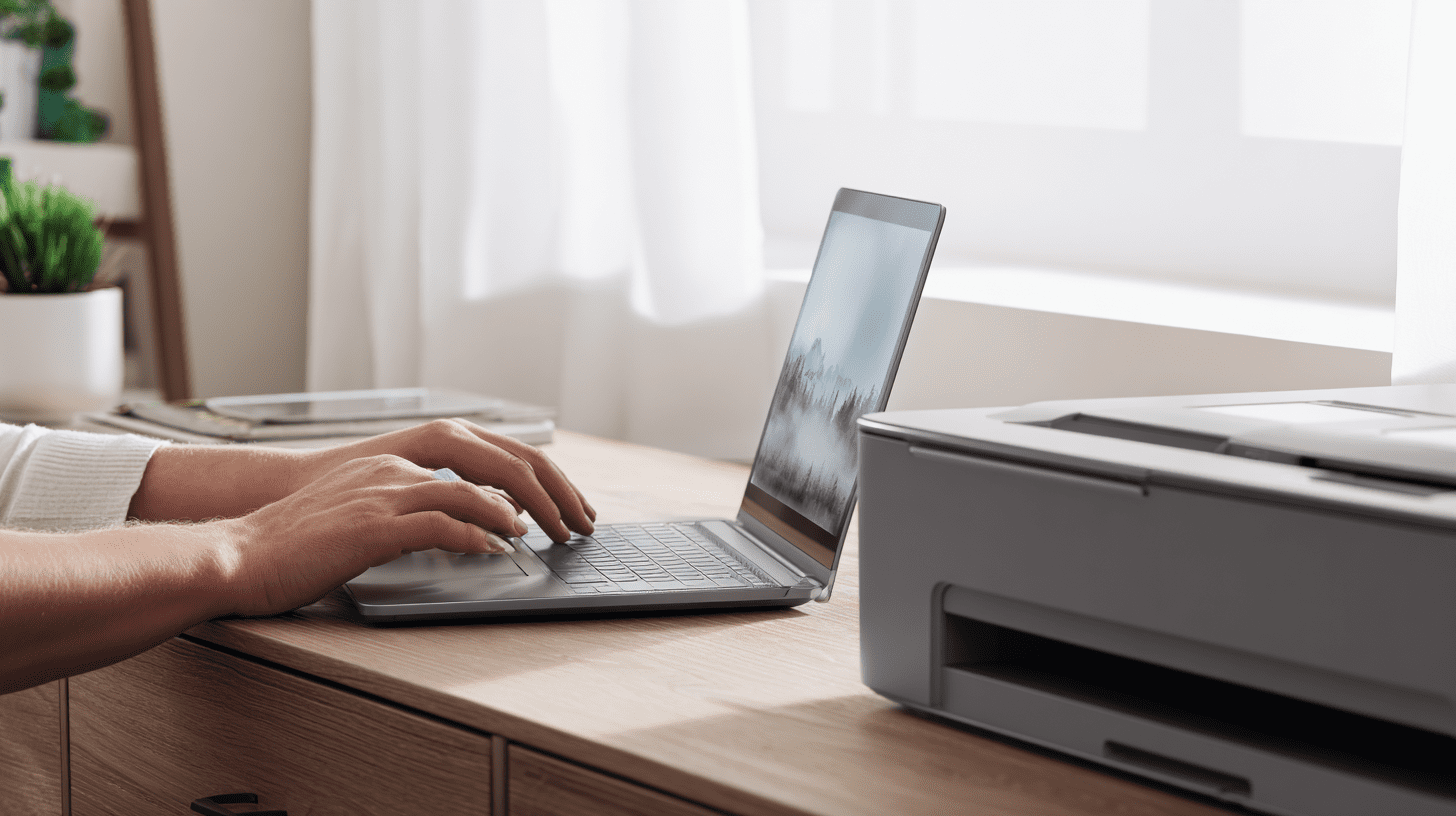
Kupiłeś nową drukarkę, wyjąłeś ją z pudełka i zastanawiasz się, co dalej? Choć technologia idzie do przodu, jak podłączyć drukarkę do laptopa wciąż pozostaje jednym z najczęściej wyszukiwanych pytań w sieci. Czasami wystarczy podpiąć jeden kabel, innym razem konieczna jest krótka konfiguracja w systemie. Niezależnie od tego, czy masz sprzęt działający na Windowsie, czy korzystasz z macOS, proces ten jest logiczny i możliwy do wykonania samodzielnie.
W tym poradniku przygotowanym przez redakcję 3-2-1.pl – Technologia przeprowadzimy Cię przez proces instalacji krok po kroku. Wyjaśnimy różnice między połączeniem kablowym a bezprzewodowym i podpowiemy, co zrobić, gdy Twój komputer uparcie „nie widzi” urządzenia drukującego.
Zanim zaczniesz: przygotowanie do instalacji
Zanim zaczniesz szukać w ustawieniach systemowych opcji jak dodać drukarkę do laptopa, warto zadbać o podstawy. Często problemy z instalacją wynikają z prozaicznych przeoczeń na samym początku.
Oto krótka lista kontrolna:
- Usuń zabezpieczenia transportowe: Nowe drukarki są oklejone taśmami, a wewnątrz mogą znajdować się blokady z plastiku lub styropianu. Sprawdź dokładnie wnętrze urządzenia (tam, gdzie montuje się tusze/tonery).
- Zasilanie: Upewnij się, że drukarka jest podłączona do prądu i włączona. Dioda zasilania powinna się świecić.
- Instrukcja producenta: To najważniejszy dokument. Niektóre modele (zwłaszcza starsze HP czy Canon) wymagają zainstalowania sterowników przed podłączeniem kabla USB. Inne działają w systemie Plug & Play.
- Dostęp do sieci: Jeśli planujesz połączyć drukarkę z laptopem bezprzewodowo, przygotuj nazwę swojej sieci Wi-Fi oraz hasło.
Sposób 1: Jak podłączyć drukarkę do laptopa przewodowo (USB)
To najbardziej klasyczna i zazwyczaj najmniej awaryjna metoda. Jeśli drukarka stoi tuż obok laptopa, kabel USB jest świetnym wyborem – zapewnia stabilną transmisję danych i nie jest podatny na zakłócenia sieci Wi-Fi.
Procedura w systemie Windows 10 i 11
- Uruchom laptopa i upewnij się, że masz połączenie z internetem (system może chcieć pobrać sterowniki).
- Włącz drukarkę.
- Podłącz kabel USB do drukarki, a następnie do portu USB w laptopie.
- Poczekaj chwilę. W prawym dolnym rogu ekranu powinien pojawić się komunikat o wykryciu nowego urządzenia i instalowaniu sterowników.
- Jeśli system zrobi to automatycznie – gotowe! Możesz drukować.
Procedura w systemie macOS
W przypadku komputerów Apple proces jest bardzo zbliżony. Po podłączeniu kabla USB system macOS zazwyczaj automatycznie wykrywa urządzenie i pyta, czy chcesz je zainstalować. Jeśli jednak nic się nie dzieje, konieczne może być ręczne dodanie urządzenia w ustawieniach (o czym piszemy w dalszej części artykułu).
Ważna uwaga: Jeśli w instrukcji Twojej drukarki jest napisane wielkimi literami: „ZAINSTALUJ OPROGRAMOWANIE PRZED PODŁĄCZENIEM KABLA”, bezwzględnie się do tego stosuj. W przeciwnym razie system może zainstalować uniwersalny sterownik, który nie obsłuży wszystkich funkcji (np. skanowania).
Sposób 2: Jak połączyć drukarkę z laptopem przez Wi-Fi
Drukowanie bez kabli to ogromna wygoda. Możesz siedzieć z laptopem w salonie, a drukarka może stać w gabinecie. Aby to zadziałało, oba urządzenia muszą znajdować się w tej samej sieci domowej. Oto jak to zrobić.
Krok 1: Podłączenie samej drukarki do routera
Zanim laptop „zobaczy” drukarkę, musi ona znaleźć się w Twojej sieci lokalnej. Masz na to zazwyczaj dwa sposoby:
- Konfiguracja na ekranie drukarki: Jeśli Twoje urządzenie ma wyświetlacz LCD, wejdź w Ustawienia -> Ustawienia sieci/Wi-Fi -> Kreator konfiguracji. Wybierz swoją sieć domową i wpisz hasło.
- Przycisk WPS: Jeśli Twój router i drukarka obsługują WPS (Wi-Fi Protected Setup), naciśnij przycisk WPS na routerze, a następnie dedykowany przycisk Wi-Fi na drukarce. Urządzenia sparują się automatycznie w ciągu kilkudziesięciu sekund.
Krok 2: Dodawanie drukarki sieciowej w systemie
Gdy drukarka jest już połączona z Wi-Fi (zazwyczaj sygnalizuje to stałym światłem diody Wi-Fi), czas na laptopa.
Dodawanie drukarki w ustawieniach systemowych
Niezależnie od tego, czy użyłeś kabla, czy Wi-Fi, czasami system nie doda urządzenia automatycznie. Wtedy musisz wiedzieć, jak dodać drukarkę do laptopa ręcznie poprzez panel sterowania lub ustawienia.
Windows 10 i 11
- Kliknij przycisk Start i wybierz ikonę koła zębatego (Ustawienia).
- Przejdź do sekcji Urządzenia (Windows 10) lub Bluetooth i urządzenia (Windows 11).
- Wybierz zakładkę Drukarki i skanery.
- Kliknij duży przycisk Dodaj drukarkę lub skaner (lub „Dodaj urządzenie”).
- System zacznie wyszukiwać dostępne urządzenia. Gdy Twoja drukarka pojawi się na liście, kliknij ją i wybierz Dodaj urządzenie.
Jeśli drukarki nie ma na liście, kliknij opcję „Drukarki, której szukam, nie ma na liście” i postępuj zgodnie z podpowiedziami kreatora (np. dodając ją po adresie IP, jeśli potrafisz go sprawdzić na wydruku konfiguracyjnym).
macOS (MacBook, iMac)
- Kliknij menu Apple (logo w lewym górnym rogu) i wybierz Ustawienia systemowe (lub Preferencje systemowe).
- Przewiń w dół do sekcji Drukarki i skanery.
- Kliknij przycisk Dodaj drukarkę, skaner lub faks.
- Wybierz swoją drukarkę z listy. System macOS często korzysta z technologii AirPrint, co oznacza, że nie musisz ręcznie instalować sterowników – system pobierze niezbędne minimum sam.
- Kliknij Dodaj.
Najczęstsze problemy i jak je rozwiązać
Technologia bywa kapryśna. Na portalu 3-2-1.pl często spotykamy się z pytaniami o to, dlaczego „wszystko zrobiłem dobrze, a nie działa”. Oto najczęstsze przyczyny:
1. Brak sterowników lub przestarzałe oprogramowanie
System operacyjny ma wbudowaną bazę sterowników, ale nie obejmuje ona każdego modelu na świecie. Jeśli laptop widzi drukarkę jako „Nieznane urządzenie”, musisz wejść na stronę producenta (HP, Canon, Brother, Epson itp.), znaleźć dział Wsparcie/Support, wpisać model i pobrać instalator dla swojego systemu.
2. Drukarka jest offline
W systemie Windows drukarka może mieć status „Offline”. Sprawdź, czy nie weszła w stan głębokiego uśpienia. Czasami pomaga wyłączenie i włączenie jej z prądu. Warto też sprawdzić w kolejce wydruku, czy nie zaznaczono opcji „Użyj drukarki w trybie offline”.
3. Różne sieci Wi-Fi
To częsty błąd w dużych domach. Laptop jest podłączony do sieci „Dom_5GHz”, a drukarka (która często obsługuje tylko starszy standard) do „Dom_2.4GHz”. Choć nowoczesne routery powinny to obsługiwać, czasem tworzy to barierę. Upewnij się też, że nie korzystasz z tzw. „Sieci dla gości” (Guest Network), która z założenia izoluje urządzenia od siebie.
Bezpieczeństwo: Sterowniki i ochrona sieci
Podłączając jakiekolwiek urządzenie do laptopa, pamiętaj o cyfrowym bezpieczeństwie. Drukarka sieciowa to też element Twojej infrastruktury IT.
- Pobieraj sterowniki tylko z oficjalnych stron: Unikaj serwisów typu „drivers-download-free.com”. Często wraz ze sterownikiem instalują one niechciane oprogramowanie reklamowe lub wirusy.
- Aktualizuj Firmware: Producenci drukarek wypuszczają aktualizacje oprogramowania układowego (firmware), które łatają luki bezpieczeństwa. Warto to sprawdzać raz na jakiś czas.
- Zabezpiecz sieć: Drukarka Wi-Fi jest tak bezpieczna, jak Twoje hasło do routera. Stosuj silne hasła (standard WPA2 lub WPA3).
Najczęściej zadawane pytania (FAQ)
Czy muszę instalować płytę CD dołączoną do drukarki w nowym laptopie?
W większości przypadków nie jest to konieczne, a nawet niezalecane. Płyty CD dołączone do pudełka często zawierają sterowniki, które były aktualne w momencie produkcji sprzętu (co mogło być rok temu). Ponadto nowoczesne laptopy rzadko mają napędy optyczne. Najlepszym rozwiązaniem jest zawsze pobranie najnowszej wersji oprogramowania bezpośrednio ze strony internetowej producenta drukarki.
Jak podłączyć drukarkę do laptopa bez Wi-Fi i bez kabla USB?
Istnieje technologia o nazwie Wi-Fi Direct. Pozwala ona na bezpośrednie połączenie laptopa z drukarką, z pominięciem routera (drukarka tworzy własną, małą sieć, do której się podłączasz). Jest to przydatne rozwiązanie awaryjne, ale mniej wygodne na co dzień, ponieważ łącząc się z drukarką w ten sposób, laptop może stracić dostęp do internetu. Szczegóły uruchomienia tego trybu znajdziesz w instrukcji swojego modelu.
Dlaczego laptop nie widzi drukarki przez Wi-Fi, mimo że oba urządzenia są włączone?
Przyczyn może być kilka. Najczęściej jest to blokada przez zaporę sieciową (Firewall) w systemie Windows lub oprogramowaniu antywirusowym. Spróbuj tymczasowo wyłączyć zaporę, aby sprawdzić, czy to ona jest winowajcą. Innym powodem może być konflikt adresów IP lub zbyt słaby sygnał Wi-Fi w miejscu, gdzie stoi drukarka. Warto spróbować zrestartować router – to prosta czynność, która rozwiązuje wiele problemów z siecią domową.
Podsumowanie i co możesz zrobić dalej
Wiesz już, jak połączyć drukarkę z laptopem zarówno tradycyjnie kablem, jak i nowocześnie przez sieć bezprzewodową. Kluczem do sukcesu jest cierpliwość, korzystanie z oficjalnych sterowników oraz upewnienie się, że oba urządzenia „nadają na tych samych falach” w Twojej sieci domowej.
Pamiętaj, że technologia ma ułatwiać życie, a nie je komplikować. Jeśli napotkasz specyficzny błąd, zajrzyj do dokumentacji technicznej swojego modelu na stronie producenta – tam znajdziesz dokładne kody błędów i dedykowane rozwiązania.
Chcesz dowiedzieć się więcej o domowej elektronice? Sprawdź inne poradniki na 3-2-1.pl – Technologia. Piszemy o tym, jak bezpiecznie korzystać z sieci, jak wybierać sprzęt do pracy zdalnej i jak dbać o cyfrową prywatność. Zapraszamy do lektury!