Jak połączyć telefon z laptopem? Przewodnik dla początkujących
Poniższy artykuł ma charakter wyłącznie edukacyjny i informacyjny. Nie zastępuje on oficjalnej dokumentacji technicznej producenta Twojego urządzenia ani profesjonalnego wsparcia technicznego. Pamiętaj, że interfejsy i nazwy opcji mogą się różnić w zależności od modelu telefonu, systemu operacyjnego oraz zainstalowanych aktualizacji.
Chcesz zgrać zdjęcia z wakacji na dysk twardy, przesłać ważny dokument do pracy lub po prostu zrobić porządek w swoich plikach? Wiedza o tym, jak połączyć telefon z laptopem, to jedna z podstawowych umiejętności cyfrowych, która znacznie ułatwia życie. Choć dla wielu osób wydaje się to oczywiste, współczesna technologia oferuje znacznie więcej opcji niż tylko wpięcie kabla. Czasami to właśnie nadmiar możliwości rodzi pytania.
W tym poradniku technologia 3-2-1.pl przybliży Ci najpopularniejsze metody komunikacji między smartfonem a komputerem. Wyjaśnimy różnice między połączeniem przewodowym a bezprzewodowym oraz podpowiemy, na co zwrócić uwagę, aby Twoje dane pozostały bezpieczne.
Połączenie telefonu z komputerem przez USB – klasyka i stabilność
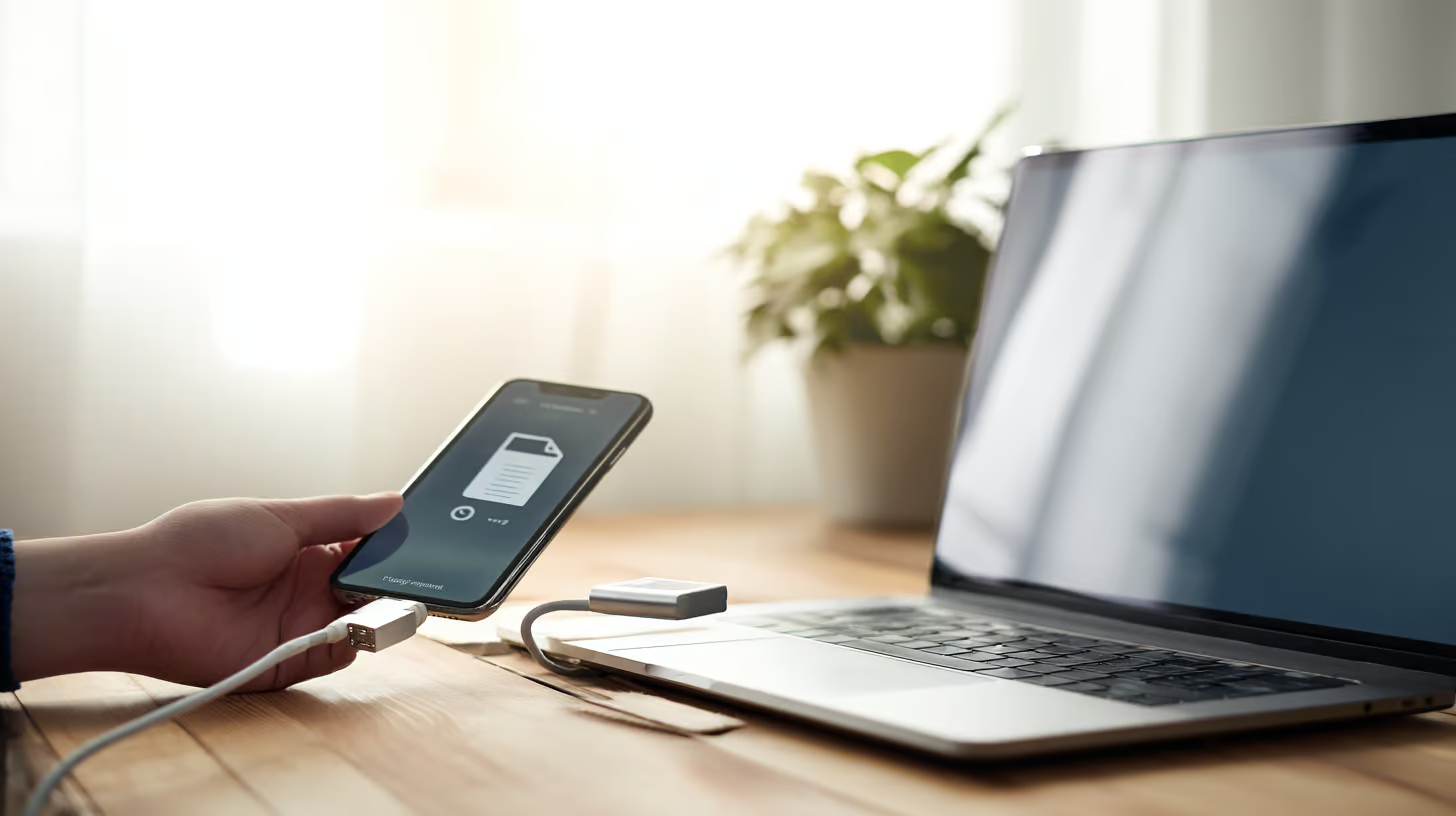
Najbardziej tradycyjnym i często najszybszym sposobem na przesyłanie dużych plików jest użycie kabla. Jeśli zastanawiasz się, jak połączyć telefon z komputerem przez USB, oto co musisz wiedzieć o tym procesie.
Po fizycznym podłączeniu telefonu do portu USB w laptopie, zazwyczaj dzieje się… nic, poza rozpoczęciem ładowania baterii. To mechanizm bezpieczeństwa. Aby komputer „zobaczył” zawartość Twojego telefonu, musisz wyrazić na to zgodę.
- Dla systemów Android: Po podłączeniu kabla, odblokuj ekran telefonu. Zsuń pasek powiadomień z góry ekranu i poszukaj komunikatu o treści „Ładowanie przez USB” lub podobnej. Po kliknięciu w niego, będziesz mieć możliwość zmiany trybu na „Przesyłanie plików” lub „MTP”. Dopiero wtedy na ekranie komputera pojawi się nowe urządzenie z dostępem do folderów.
- Dla systemów iOS (iPhone): Po podłączeniu do komputera (z systemem Windows lub macOS), na ekranie telefonu pojawi się komunikat z pytaniem: „Ufać temu komputerowi?”. Należy wybrać „Zaufaj” i wpisać kod blokady ekranu.
Pamiętaj, że nie każdy kabel jest taki sam. Niektóre przewody (często dodawane do tanich akcesoriów) służą wyłącznie do ładowania i nie posiadają żył odpowiedzialnych za transmisję danych. Jeśli komputer nie reaguje na podłączenie, warto w pierwszej kolejności sprawdzić inny kabel.
Bezprzewodowa wolność: Bluetooth, Wi-Fi i chmura
Współczesne laptopy i smartfony coraz częściej „rozmawiają” ze sobą bez użycia przewodów. Jeśli zastanawiasz się, jak podlaczyc tel do komputera bez szukania kabla w szufladzie, masz kilka opcji.
Bluetooth – do małych plików
Technologia Bluetooth jest świetna do przesłania jednego zdjęcia czy kontaktu, ale przy przesyłaniu setek filmów może okazać się zbyt wolna. Aby z niej skorzystać, musisz „sparować” urządzenia:
- Włącz Bluetooth w telefonie i w ustawieniach laptopa.
- W ustawieniach komputera wybierz opcję dodania urządzenia.
- Wybierz swój telefon z listy i potwierdź, że kody parowania na obu ekranach są identyczne.
Wi-Fi i aplikacje systemowe
To obecnie najwygodniejsza metoda na stałe połączenie telefonu z komputerem. Nowoczesne systemy operacyjne posiadają wbudowane narzędzia do integracji:
- Ekosystem Windows i Android: Aplikacja „Łącze do Windows” (Link to Windows) pozwala na podgląd powiadomień, odpisywanie na SMS-y, a nawet przeglądanie ostatnich zdjęć bezpośrednio na pulpicie komputera, o ile oba urządzenia są w tej samej sieci Wi-Fi lub połączone przez dane mobilne.
- Ekosystem Apple: Użytkownicy iPhone’ów i MacBooków korzystają z funkcji AirDrop oraz automatycznej synchronizacji przez iCloud, co dzieje się niemal niezauważalnie dla użytkownika.
Bezpieczeństwo danych: na co uważać przy łączeniu urządzeń?
Każde połączenie telefonu z komputerem to otwarcie drzwi do Twoich prywatnych danych. Warto robić to świadomie. Portal 3-2-1.pl zawsze rekomenduje ostrożność, zwłaszcza gdy korzystasz ze sprzętu, który nie należy do Ciebie.
Oto kilka kluczowych zasad bezpieczeństwa:
- Unikaj publicznych stacji ładowania: Podłączanie telefonu kablem USB do publicznie dostępnych gniazd (np. na lotniskach) niesie ryzyko tzw. juice jackingu, czyli kradzieży danych przez port ładowania. Bezpieczniej używać własnej ładowarki wpinanej do gniazdka elektrycznego lub tzw. kondomów USB (przejściówek blokujących przesył danych).
- Nie ufaj obcym komputerom: Jeśli podłączasz telefon do laptopa znajomego tylko po to, by go naładować, upewnij się, że na ekranie telefonu wybierzesz opcję „Tylko ładowanie” i odrzucisz prośbę o dostęp do danych.
- Aktualizuj oprogramowanie: Zarówno system w telefonie, jak i w laptopie powinien być zaktualizowany. Luki w zabezpieczeniach starszych systemów mogą ułatwić przejęcie kontroli nad urządzeniem podczas połączenia.
Typowe problemy i ograniczenia
Nawet przy najlepszych chęciach technologia bywa kapryśna. Co może pójść nie tak?
Po pierwsze, brak odpowiednich sterowników w systemie Windows może sprawić, że telefon nie zostanie rozpoznany. Zazwyczaj system instaluje je automatycznie, ale czasem trzeba odwiedzić stronę producenta telefonu.
Po drugie, różne systemy plików. Komputery z systemem macOS (Apple) nie obsługują natywnie zapisu plików na telefonach z Androidem w trybie przesyłania plików (wymagają dodatkowego, darmowego oprogramowania typu Android File Transfer). Z kolei Windows bez dodatkowego oprogramowania (np. iTunes) ma ograniczony dostęp do struktury plików iPhone’a.
Najczęściej zadawane pytania
Komputer nie widzi mojego telefonu po podłączeniu kablem. Co robić?
Przede wszystkim sprawdź inny kabel USB – wiele z nich służy tylko do ładowania. Jeśli kabel jest sprawny, upewnij się, że po podłączeniu odblokowałeś ekran telefonu i wybrałeś tryb „Przesyłanie plików” (MTP) z paska powiadomień. Warto też sprawdzić inny port USB w komputerze.
Czy przesyłanie zdjęć przez Wi-Fi pogarsza ich jakość?
To zależy od metody. Jeśli wysyłasz zdjęcia przez komunikatory internetowe, często są one kompresowane. Jeśli jednak używasz dedykowanych metod połączenia (np. kabel USB, AirDrop, czy przesyłanie pliku jako dokumentu), jakość pozostaje oryginalna.
Czy muszę instalować dodatkowe programy, aby połączyć telefon z laptopem?
W większości przypadków nowoczesne systemy (Windows 10/11, macOS) radzą sobie z podstawową obsługą telefonów bez instalowania zewnętrznych programów firm trzecich. Czasami jednak, aby wykonać pełną kopię zapasową (backup) lub zaktualizować system telefonu awaryjnie, może być potrzebne oficjalne oprogramowanie producenta smartfona.
Podsumowanie i co możesz zrobić dalej
Wiesz już, jak połączyć telefon z laptopem na kilka sposobów – od niezawodnego kabla USB po wygodne rozwiązania bezprzewodowe. Wybór metody zależy od tego, co chcesz osiągnąć: szybki transfer dużych plików (USB) czy wygodny dostęp do powiadomień (Wi-Fi/Bluetooth).
Pamiętaj, aby zawsze dbać o cyfrowe bezpieczeństwo. Regularnie wykonuj kopie zapasowe swoich danych i nigdy nie zatwierdzaj połączeń z nieznanymi urządzeniami. Jeśli napotkasz specyficzne błędy, zawsze warto zajrzeć do instrukcji obsługi swojego modelu telefonu lub na oficjalną stronę wsparcia producenta.
Chcesz dowiedzieć się więcej o bezpiecznym korzystaniu z urządzeń mobilnych lub szukasz porad dotyczących domowej sieci Wi-Fi? Zapraszamy do zapoznania się z innymi poradnikami technologicznymi na portalu 3-2-1.pl.