Zewnętrzny napęd CD DVD do laptopa – jak wybrać, podłączyć i bezpiecznie używać?
Ten artykuł ma charakter informacyjny i nie zastępuje oficjalnej dokumentacji ani pomocy technicznej producenta sprzętu lub dostawcy oprogramowania. Interfejsy i funkcje mogą różnić się w zależności od modelu urządzenia i systemu operacyjnego.
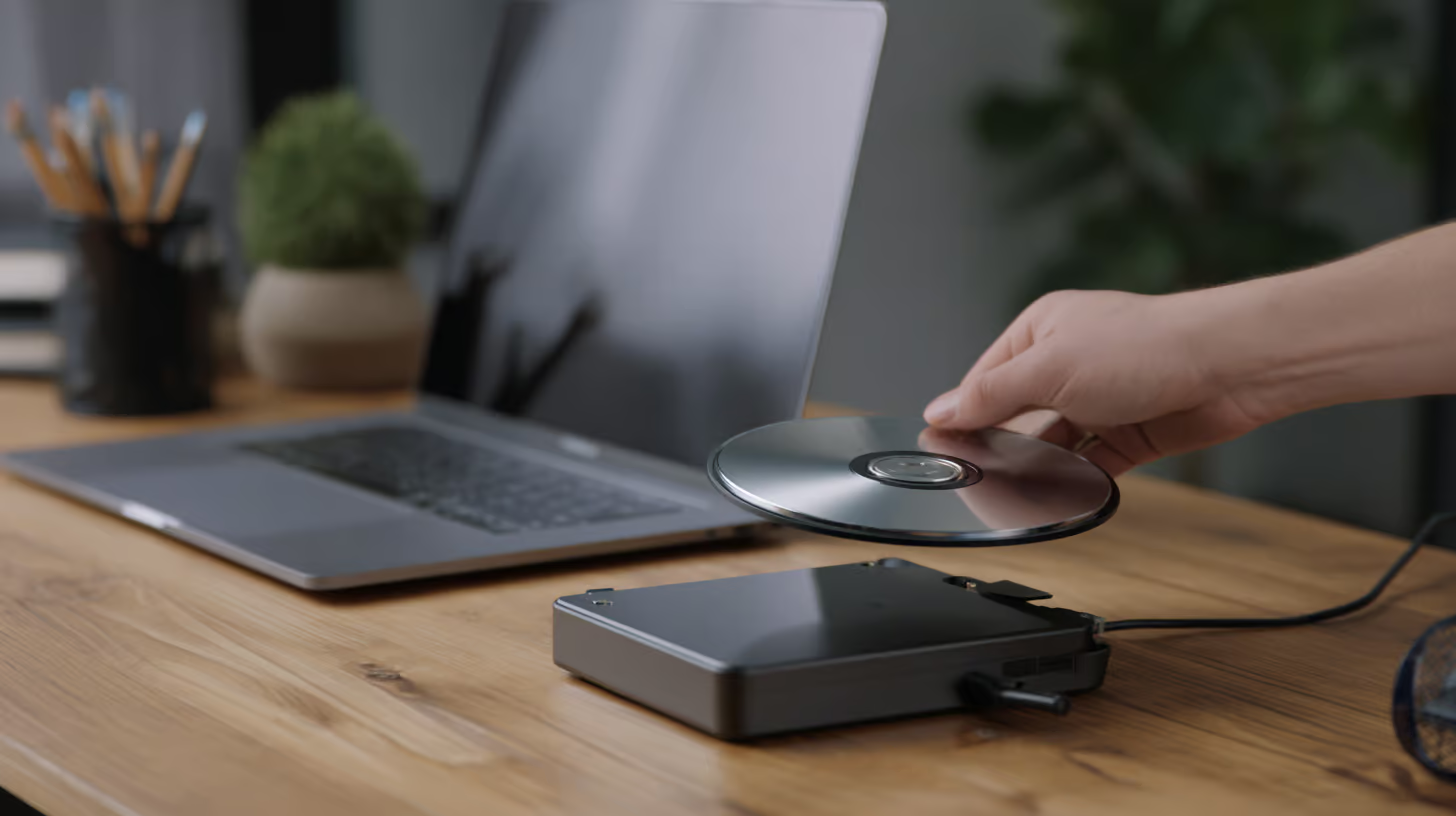
Kupiłeś nowoczesnego ultrabooka, wyjąłeś go z pudełka i nagle zdałeś sobie sprawę, że nie masz gdzie włożyć płyty z ulubioną grą, filmem lub zdjęciami z wakacji sprzed dekady? To powszechny scenariusz. Producenci elektroniki w dążeniu do smukłości i lekkości urządzeń masowo zrezygnowali z wbudowanych czytników optycznych. Rozwiązaniem tego problemu jest zewnętrzny napęd CD DVD do laptopa. To niepozorne urządzenie potrafi uratować dostęp do cennych archiwów i pozwala korzystać z tradycyjnych nośników w cyfrowej erze.
W tym poradniku na portalu 3-2-1.pl wyjaśnimy, czym różnią się poszczególne modele, jak poprawnie podłączyć taki napęd, aby uniknąć problemów z zasilaniem, oraz o czym musisz pamiętać, chcąc archiwizować dane na płytach w dzisiejszych czasach.
Dlaczego laptopy straciły napędy i kiedy warto zainwestować w zewnętrzny?
Jeszcze kilkanaście lat temu napęd optyczny był obowiązkowym elementem każdego komputera przenośnego. Dziś, w dobie szybkiego internetu, chmury obliczeniowej i serwisów streamingowych, płyty CD i DVD odeszły na drugi plan. Jednak „drugi plan” nie oznacza całkowitego zniknięcia. Istnieje wiele sytuacji, w których fizyczny nośnik jest niezastąpiony.
Zewnętrzny napęd przyda Ci się, jeśli:
- Posiadasz archiwum zdjęć i filmów nagranych na płytach w latach 2000–2010 i chcesz je zdigitalizować lub po prostu obejrzeć.
- Otrzymujesz dokumentację medyczną (np. wyniki rezonansu, tomografii czy RTG), która wciąż standardowo wydawana jest pacjentom na płytach CD/DVD.
- Masz kolekcję legalnego oprogramowania lub gier, których nie da się pobrać z sieci lub posiadasz do nich klucz licencyjny wymagający nośnika.
- Chcesz tworzyć „zimne kopie zapasowe” (cold storage) – dane nagrane na dobrej jakości płytę (np. M-DISC) mogą przetrwać dziesiątki lat bez dostępu do prądu, w przeciwieństwie do dysków twardych czy pamięci flash, które mogą ulec awarii.
- Lubisz słuchać muzyki w wysokiej jakości bezpośrednio z płyt Audio CD, omijając kompresję stratną stosowaną w streamingu.
Rodzaje napędów zewnętrznych – co oznaczają te skróty?
Wybierając urządzenie, możesz poczuć się zagubiony w gąszczu skrótów i parametrów. Nie musisz być inżynierem, aby wybrać sprzęt dopasowany do Twoich potrzeb. Oto kluczowe różnice, które warto znać.
1. DVD vs. Blu-ray
To najważniejszy podział. Standardowy zewnętrzny napęd DVD obsłuży płyty CD (muzyka, dane) oraz DVD (filmy, większe dane). Jest to rozwiązanie najtańsze i wystarczające dla 90% użytkowników domowych.
Jeśli jednak masz kolekcję filmów w wysokiej rozdzielczości na niebieskich krążkach lub chcesz archiwizować ogromne ilości danych (jedna warstwa Blu-ray to 25 GB, podczas gdy DVD to 4,7 GB), będziesz potrzebować napędu Blu-ray. Pamiętaj jednak, że napędy Blu-ray są kompatybilne wstecznie (odczytają DVD i CD), ale zwykły napęd DVD nie odczyta płyty Blu-ray.
2. Tylko odczyt (ROM) vs. nagrywarka (RW)
Większość dostępnych dziś na rynku urządzeń to tak zwane nagrywarki (oznaczane często jako RW lub Writer). Pozwalają one nie tylko odczytywać dane, ale też je zapisywać. Modele typu „tylko odczyt” (ROM) są obecnie rzadkością, ale warto upewnić się przed zakupem, czy wybrany model posiada funkcję nagrywania, jeśli planujesz tworzyć kopie zapasowe.
3. Interfejs: USB-A czy USB-C?
To kluczowa kwestia kompatybilności z Twoim laptopem. Starsze i tańsze napędy korzystają z klasycznego złącza USB-A (tego dużego, prostokątnego). Nowoczesne, smukłe ultraboki często mają już tylko porty USB-C (małe, owalne). Choć można stosować przejściówki, najlepiej wybrać napęd z kablem pasującym bezpośrednio do Twojego komputera, aby uniknąć problemów z przesyłem zasilania.
Podłączenie i zasilanie – najczęstsze pułapki
Zewnętrzne napędy optyczne są urządzeniami mechanicznymi – w środku znajduje się silnik obracający płytę oraz mechanizm poruszający laserem. To oznacza, że potrzebują one więcej prądu niż np. pendrive czy myszka.
Oto dobre praktyki przy podłączaniu:
- Unikaj tanich hubów USB bez zasilania: Jeśli podłączysz napęd do rozgałęziacza (huba), do którego wpięta jest też klawiatura i dysk zewnętrzny, napęd może nie dostać wystarczającej ilości energii. Objawia się to tym, że słychać rozpędzanie płyty, po czym napęd „gaśnie” i znika z systemu.
- Kabel typu Y: Niektóre napędy są dostarczane z kablem USB, który ma dwie końcówki wkładane do komputera. Jedna służy do przesyłu danych i zasilania, druga – tylko do dodatkowego zasilania. Jeśli Twój napęd ma taki kabel, podłącz obie końcówki, zwłaszcza przy starszych laptopach.
- Bezpośrednie połączenie: Najbezpieczniejszą metodą jest wpięcie napędu bezpośrednio do portu USB w obudowie laptopa.
Oprogramowanie – czy system „widzi” płytę?
Większość zewnętrznych napędów działa w trybie Plug & Play. Oznacza to, że po podłączeniu do portu USB system Windows lub macOS powinien automatycznie wykryć urządzenie i zainstalować podstawowe sterowniki. Po chwili w eksploratorze plików powinna pojawić się nowa ikona napędu.
Jednak samo wykrycie napędu to nie wszystko. Systemy operacyjne (zwłaszcza nowsze wersje Windows) często nie posiadają domyślnie zainstalowanego oprogramowania do odtwarzania filmów DVD. Jeśli włożysz film i nic się nie dzieje, nie oznacza to awarii sprzętu.
Co możesz zrobić?
- Do odtwarzania filmów warto skorzystać z popularnych, darmowych odtwarzaczy multimedialnych (np. VLC media player), które posiadają wbudowane kodeki do obsługi menu płyt DVD.
- Do nagrywania danych systemy zazwyczaj posiadają wbudowane proste narzędzia (metoda „przeciągnij i upuść” lub „wyślij do napędu DVD”). Do bardziej zaawansowanych zadań (np. nagrywanie obrazów ISO, tworzenie Audio CD) może być potrzebne dedykowane oprogramowanie.
Bezpieczeństwo danych i trwałość nośników
Korzystając z napędów optycznych, warto pamiętać o fizycznej naturze tych nośników. W przeciwieństwie do chmury, płyta może się porysować lub pęknąć. Oto kilka zasad, o których przypominamy na 3-2-1.pl w kontekście dbania o sprzęt:
- Nie dotykaj soczewki lasera: Po wysunięciu tacki zobaczysz małe „oczko” – to soczewka lasera. Tłuszcz z palców lub kurz mogą trwale pogorszyć jakość odczytu.
- Uważaj przy wkładaniu płyty: W napędach laptopowych (slim) płytę trzeba wcisnąć na trzpień, aż usłyszysz charakterystyczne „klik”. Rób to delikatnie, podtrzymując tackę od spodu, aby jej nie wyłamać.
- Awaryjne wysuwanie: Jeśli płyta utknie w środku i przycisk nie działa, poszukaj na obudowie napędu małego otworka. Delikatne wciśnięcie tam wyprostowanego spinacza biurowego zazwyczaj zwalnia blokadę tacki (rób to tylko przy odłączonym zasilaniu!).
Najczęściej zadawane pytania (FAQ)
Czy zewnętrzny napęd CD/DVD zadziała z tabletem lub smartfonem?
W większości przypadków – nie bezpośrednio. Choć fizycznie możesz podłączyć napęd przez przejściówkę OTG do smartfona z Androidem, system mobilny zazwyczaj nie posiada sterowników do obsługi napędów optycznych ani systemu plików CDFS/UDF. Istnieją specjalistyczne napędy dedykowane do współpracy z urządzeniami mobilnymi (często z własną aplikacją), ale standardowy napęd komputerowy zazwyczaj nie zadziała.
Dlaczego mój napęd głośno szumi i wibruje?
Napędy optyczne rozpędzają płytę do bardzo wysokich prędkości (nawet kilka tysięcy obrotów na minutę). Szum powietrza i wibracje są zjawiskiem naturalnym, zwłaszcza w lekkich, plastikowych obudowach napędów zewnętrznych. Jeśli wibracje są niepokojące, upewnij się, że napęd leży na stabilnym, płaskim podłożu. Niektóre programy pozwalają też programowo ograniczyć prędkość odczytu, co wycisza pracę kosztem wolniejszego transferu.
Czy mogę podłączyć taki napęd do telewizora, żeby oglądać filmy?
To zależy od modelu telewizora i samego napędu. Większość telewizorów traktuje port USB jako wejście dla pamięci masowej (pendrive, dysk). Nie potrafią one obsłużyć struktury płyty DVD (menu, rozdziały). Niektóre napędy posiadają specjalny tryb „AV” (emulujący pamięć masową), który pozwala na odczyt plików wideo bezpośrednio z płyty przez TV, ale jest to funkcja rzadka i warto sprawdzić to w specyfikacji konkretnego urządzenia przed zakupem.
Podsumowanie i co możesz zrobić dalej
Zewnętrzny napęd CD DVD do laptopa to niedrogie i praktyczne akcesorium, które pozwala połączyć nowoczesność z sentymentem do fizycznych nośników. Choć technologia ta nie jest już rozwijana tak dynamicznie jak chmura czy dyski SSD, pozostaje niezastąpiona w archiwizacji i dostępie do starszych zasobów.
Pamiętaj, aby przed zakupem sprawdzić typ złącza w swoim komputerze oraz upewnić się, czy potrzebujesz obsługi płyt Blu-ray. Dbaj o czystość płyt i samego napędu, a posłuży Ci on przez wiele lat.
Chcesz dowiedzieć się więcej o archiwizacji danych, wyborze dysków zewnętrznych lub konfiguracji domowego centrum multimedialnego? Zapraszamy do zapoznania się z innymi poradnikami w kategorii Technologia na portalu 3-2-1.pl. Znajdziesz tam praktyczne wskazówki, które pomogą Ci świadomie korzystać z elektroniki.