Tablet graficzny do komputera – kompletny przewodnik dla początkujących
Uwaga: Ten artykuł ma charakter wyłącznie informacyjny i edukacyjny. Nie zastępuje on oficjalnej instrukcji obsługi, dokumentacji technicznej producenta ani wsparcia serwisu. Interfejsy, funkcje i procedury instalacji mogą się różnić w zależności od modelu urządzenia oraz wersji systemu operacyjnego.
Rysowanie myszką przypomina próbę malowania obrazu cegłą – jest możliwe, ale mało precyzyjne i męczące. Jeśli zajmujesz się grafiką, obróbką zdjęć, projektowaniem lub po prostu chcesz cyfrowo podpisywać dokumenty, tablet graficzny do komputera jest narzędziem, które całkowicie zmienia komfort pracy. To urządzenie, które przenosi naturalne ruchy Twojej dłoni bezpośrednio na ekran monitora.
W tym poradniku od 3-2-1.pl wyjaśnimy, czym dokładnie jest to urządzenie, jakie są jego rodzaje i na co zwrócić uwagę przed zakupem, aby nie przepłacić za funkcje, których nie wykorzystasz.
Czym jest tablet graficzny i jak różni się od tabletu multimedialnego?
Wiele osób myli tablet graficzny ze zwykłym tabletem multimedialnym (takim jak iPad czy urządzenia z Androidem). To błąd. Klasyczny tablet graficzny do komputera to urządzenie wskazujące, które zazwyczaj nie posiada własnego systemu operacyjnego ani procesora. Jest „podkładką”, którą podłączasz do komputera (przez kabel USB lub bezprzewodowo) i która zastępuje myszkę.
Kluczową różnicą jest sposób działania:
- Myszka używa pozycjonowania względnego – musisz ją przesuwać i podnosić, by kursor dotarł na drugi koniec ekranu.
- Tablet graficzny używa pozycjonowania bezwzględnego (absolutnego) – każdy punkt na powierzchni tabletu odpowiada konkretnemu punktowi na Twoim monitorze. Jeśli przyłożysz piórko w prawym górnym rogu tabletu, kursor natychmiast znajdzie się w prawym górnym rogu ekranu.
Dzięki temu oraz dzięki wykrywaniu nacisku piórka, możesz cieniować, zmieniać grubość linii i retuszować zdjęcia z precyzją nieosiągalną dla myszki.
Rodzaje tabletów graficznych – co wybrać?
Rynek oferuje trzy główne typy urządzeń. Wybór zależy od Twojego budżetu oraz sposobu, w jaki lubisz pracować.
1. Tablety piórkowe (bez ekranu)
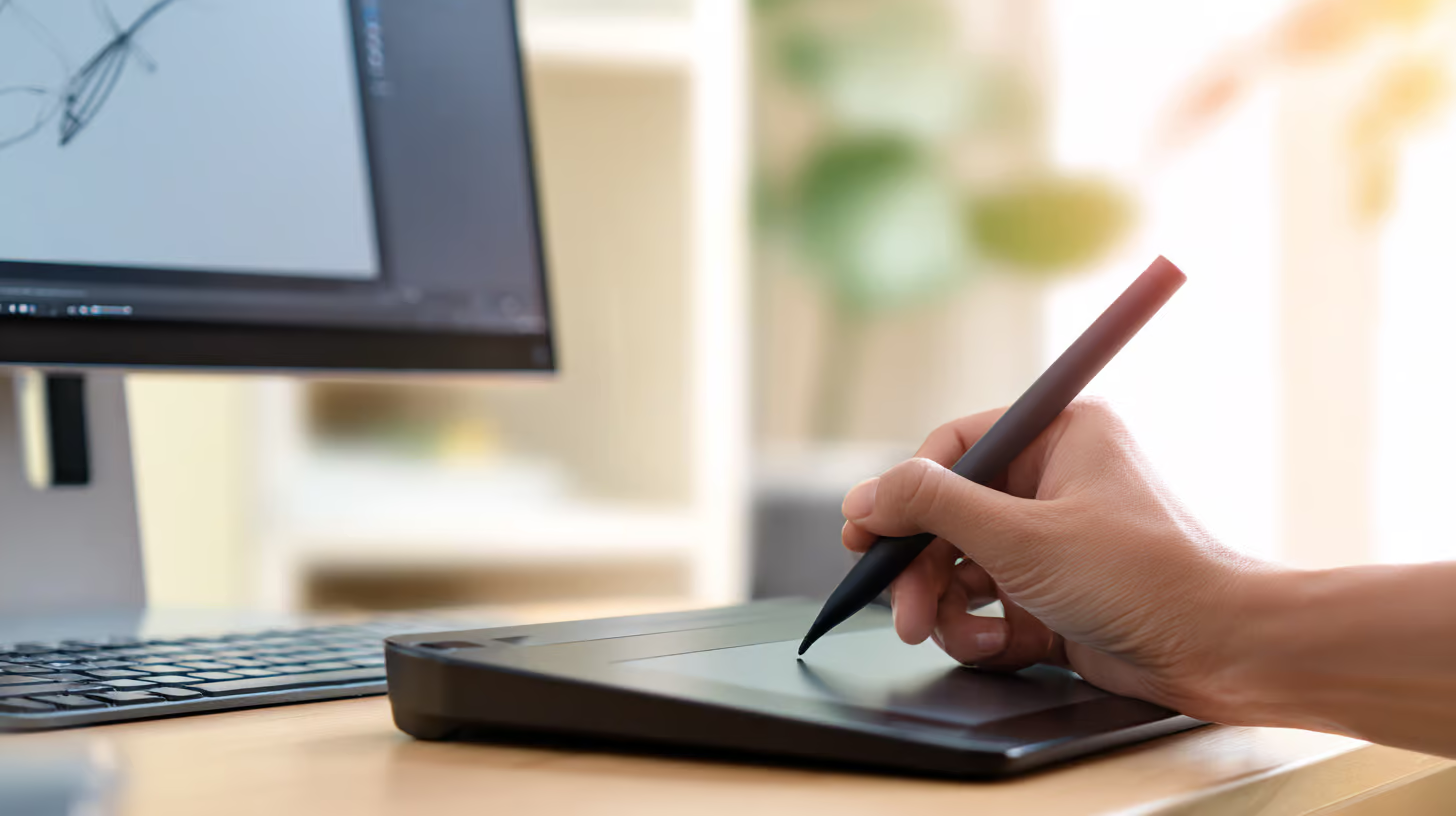
To najpopularniejsze i zazwyczaj najtańsze rozwiązanie. Urządzenie składa się z płaskiej powierzchni roboczej i piórka. Rysujesz po tablecie leżącym na biurku, ale efekty widzisz na monitorze komputera przed sobą.
- Zalety: Niska cena, duża wytrzymałość, nie zasłaniasz sobie ręką rysunku, dobra ergonomia (plecy proste, wzrok na monitorze).
- Wady: Wymaga przyzwyczajenia się do koordynacji ręka-oko (rysujesz w jednym miejscu, patrzysz w inne).
2. Tablety z ekranem (wyświetlaczem piórkowym)
Te urządzenia podłącza się do komputera, ale działają one jak dodatkowy monitor, po którym możesz rysować bezpośrednio.
- Zalety: Bardzo intuicyjne (rysujesz tam, gdzie patrzysz), szybsza nauka obsługi.
- Wady: Wyższa cena, dużo kabli (często wymagają podłączenia HDMI i USB oraz zasilania), ręka zasłania część interfejsu.
3. Tablety samodzielne (Standalone)
To w pełni funkcjonalne komputery w formie tabletu, które mają mocne podzespoły pozwalające na uruchamianie zaawansowanych programów graficznych bez podłączania do PC. To jednak kategoria profesjonalna i bardzo kosztowna, wykraczająca poza ramy typowego „akcesorium do komputera”.
Najważniejsze parametry techniczne – na co zwrócić uwagę?
Nie musisz być inżynierem, aby wybrać dobry sprzęt. Warto jednak znać kilka pojęć, które pomogą Ci przesiać oferty marketingowe.
Powierzchnia robocza
To obszar, po którym możesz aktywnie rysować. Ważne, aby był on proporcjonalny do Twojego monitora. Jeśli masz duży monitor (np. 27 cali) i kupisz malutki tablet (rozmiar S), mały ruch ręką spowoduje ogromny skok kursora na ekranie, co utrudnia precyzję. Dla większości użytkowników domowych rozmiar M (zbliżony do formatu A5 lub połowy A4) jest złotym środkiem.
Czułość nacisku (Pressure Levels)
Określa, jak precyzyjnie tablet wyczuwa siłę, z jaką dociskasz piórko. Standardem jest obecnie 4096 lub 8192 poziomy nacisku. Dzięki temu w programach graficznych mocniejsze dociśnięcie może rysować grubszą lub ciemniejszą linię – dokładnie jak ołówek na papierze.
Wykrywanie kąta nachylenia (Tilt)
Bardziej zaawansowane modele potrafią wykryć, pod jakim kątem trzymasz piórko. Pozwala to na uzyskanie efektów cieniowania, np. gdy używasz wirtualnego węgla lub pędzla.
Rozdzielczość (LPI) i Raportowanie (RPS/PPS)
- LPI (Lines Per Inch): Mówi o tym, jak gęsto rozmieszczone są czujniki na powierzchni tabletu. Im wyższa wartość, tym dokładniejsze odwzorowanie detali.
- RPS/PPS (Reports/Points Per Second): Szybkość przesyłania danych do komputera. Wyższa wartość oznacza mniejsze opóźnienie (lag) między ruchem ręki a linią na ekranie.
Kompatybilność, sterowniki i bezpieczeństwo
Sam tablet to tylko „kawałek plastiku” z elektroniką. Aby działał poprawnie, kluczowe jest oprogramowanie.
1. Instalacja sterowników
Większość tabletów wymaga zainstalowania dedykowanych sterowników. To w nich konfigurujesz obszar roboczy, czułość nacisku oraz funkcje przycisków na piórku. Pamiętaj: pobieraj sterowniki wyłącznie z oficjalnej strony producenta. Unikaj stron typu „darmowe sterowniki do wszystkiego” – często zawierają one nieaktualne oprogramowanie lub, co gorsza, złośliwy kod.
2. System operacyjny
Przed zakupem sprawdź na stronie producenta, czy dany model wspiera Twój system (Windows, macOS, rzadziej Linux lub ChromeOS). Starsze tablety mogą nie mieć sterowników do najnowszych wersji systemów operacyjnych.
3. Kopia zapasowa ustawień
Dobre sterowniki pozwalają wyeksportować Twoje ustawienia do pliku. Warto to robić regularnie i trzymać w chmurze – w razie awarii komputera lub reinstalacji systemu, przywrócisz swoje środowisko pracy w kilka sekund.
Tablet graficzny a ergonomia pracy
Praca z tabletem jest zazwyczaj zdrowsza dla nadgarstka niż praca z myszką, ponieważ trzymasz piórko w naturalny sposób, nie skręcając przedramienia. Jednak warto pamiętać o kilku zasadach:
- Ustawienie tabletu: Powinien leżeć prosto przed Tobą, w jednej linii z monitorem i klawiaturą.
- Klawisze skrótów: Wiele tabletów posiada przyciski funkcyjne (ExpressKeys). Skonfiguruj je tak, aby obsługiwały najczęstsze komendy (np. cofnij, zmiana pędzla, zoom). Dzięki temu rzadziej sięgasz do klawiatury, co przyspiesza pracę.
- Przerwy: Technologia wciąga, ale Twoje oczy i kręgosłup potrzebują odpoczynku. Rób regularne przerwy co godzinę.
Najczęściej zadawane pytania (FAQ)
Czy tablet graficzny będzie działał z każdym programem graficznym?
Większość nowoczesnych tabletów działa jako urządzenie systemowe, więc teoretycznie obsłuży każdy program. Jednak funkcje takie jak wykrywanie nacisku piórka czy nachylenia muszą być wspierane przez konkretne oprogramowanie (np. Photoshop, GIMP, Krita, Blender). W prostych programach (jak MS Paint w starszych wersjach) tablet może działać po prostu jak precyzyjna myszka, bez reagowania na nacisk.
Jestem leworęczny – czy mogę używać tabletu graficznego?
Tak. Zdecydowana większość tabletów piórkowych jest symetryczna i pozwala na obrócenie urządzenia o 180 stopni w ustawieniach sterownika. Dzięki temu przyciski funkcyjne znajdą się po prawej stronie, a Ty będziesz mógł wygodnie operować lewą ręką. Zawsze jednak sprawdź specyfikację konkretnego modelu lub zapytaj sprzedawcę.
Co zrobić, gdy piórko przestaje reagować na nacisk?
Najczęściej jest to problem ze sterownikami lub usługą systemową (np. Windows Ink). Warto zacząć od restartu komputera. Jeśli to nie pomoże, sprawdź na stronie producenta, czy dostępna jest aktualizacja sterownika. Czasami pomaga odinstalowanie i ponowne zainstalowanie oprogramowania tabletu. Pamiętaj, aby nie próbować samodzielnie otwierać piórka czy tabletu, jeśli nie jest to przewidziane w instrukcji (np. do wymiany baterii, choć większość nowych piórek jest pasywna i nie wymaga zasilania).
Czy potrzebuję drogiego tabletu z ekranem na początek?
Dla osób początkujących tablet piórkowy (bez ekranu) jest zazwyczaj lepszym wyborem. Jest tańszy, trwalszy i uczy dobrych nawyków (patrzenia na monitor, co sprzyja prostej postawie). Tablety z ekranem są świetne, ale wymagają mocniejszego komputera i zajmują więcej miejsca na biurku.
Podsumowanie i co możesz zrobić dalej
Wybór tabletu graficznego do komputera to inwestycja w wygodę i nowe możliwości twórcze. Niezależnie od tego, czy wybierzesz prosty model do nauki, czy zaawansowane urządzenie z ekranem, kluczem do sukcesu jest cierpliwość w nauce koordynacji oraz dbanie o aktualność oprogramowania.
Pamiętaj, aby po zakupie:
- Zarejestrować produkt na stronie producenta (często daje to dostęp do darmowego oprogramowania kreatywnego).
- Dbać o bezpieczeństwo cyfrowe – pobierać sterowniki tylko z zaufanych źródeł.
- Regularnie wymieniać końcówki (wkładki) w piórku, aby nie porysować powierzchni tabletu.
Chcesz dowiedzieć się więcej o konfiguracji sprzętu komputerowego, monitorach idealnych dla grafików lub bezpiecznym przechowywaniu swoich cyfrowych prac? Odwiedź inne sekcje portalu 3-2-1.pl i sprawdź nasze poradniki technologiczne, które pomogą Ci zrozumieć świat IT bez zbędnego żargonu.