Pamięć RAM do komputera – co to jest i dlaczego jest tak ważna?
Ten artykuł ma charakter informacyjny i nie zastępuje oficjalnej dokumentacji ani pomocy technicznej producenta lub dostawcy usług. Przed podjęciem decyzji zakupowych lub ingerencją w sprzęt zawsze sprawdzaj instrukcję obsługi swojego urządzenia.
Twój komputer działa wolno, a przełączanie się między otwartymi kartami przeglądarki trwa wieki? Często winowajcą nie jest wcale słaby procesor czy wirus, ale zbyt mała ilość pamięci operacyjnej. Pamięć RAM do komputera to jeden z kluczowych podzespołów, który decyduje o komforcie codziennej pracy. W tym poradniku na 3-2-1.pl wyjaśnimy, czym ona jest, jak działa i jak dobrać odpowiednie parametry, nie gubiąc się w technicznych skrótach.
Czym właściwie jest pamięć RAM i jak działa?
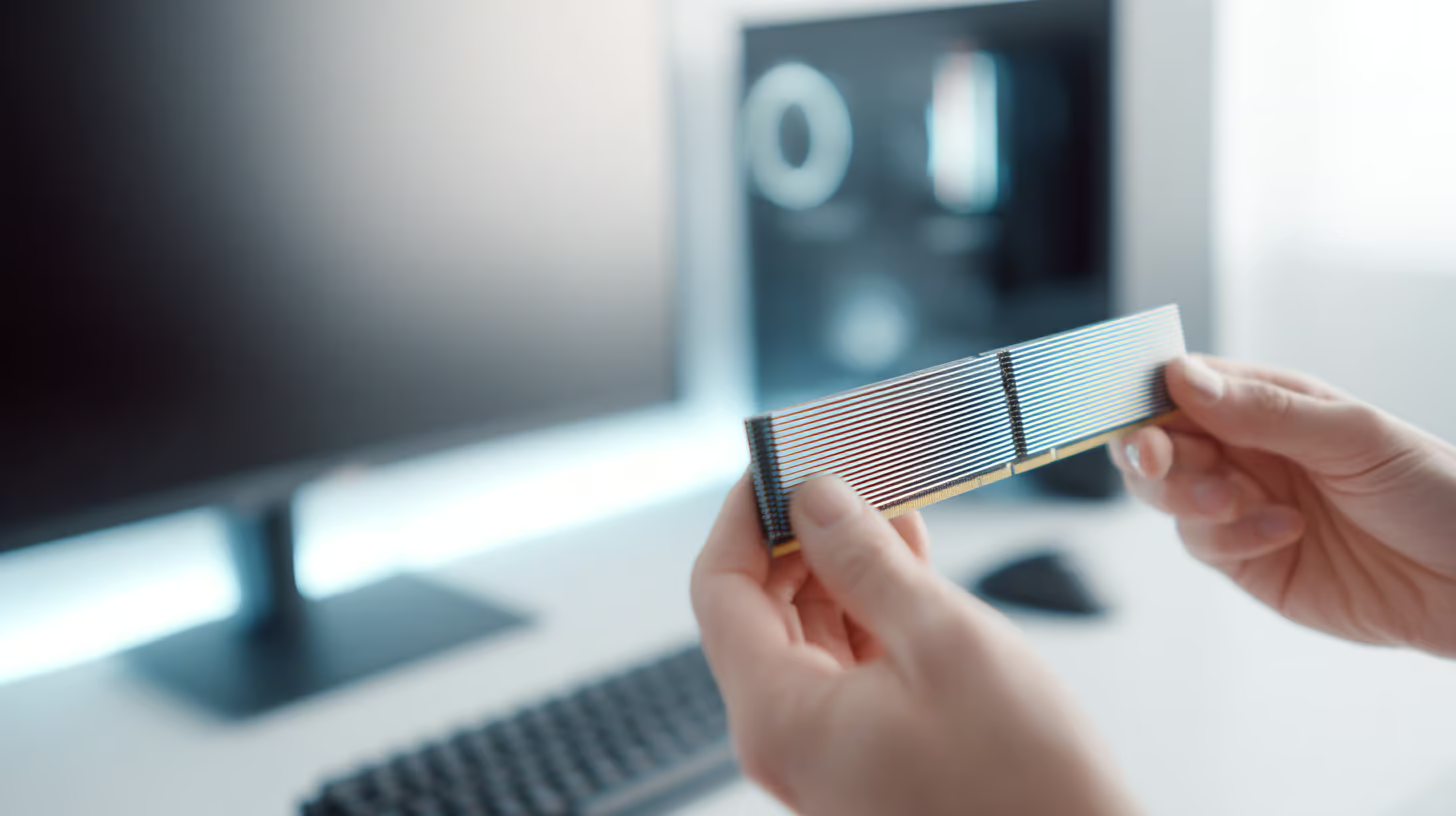
RAM (ang. Random Access Memory) to pamięć o dostępie swobodnym. Mówiąc najprościej, jest to pamięć krótkotrwała Twojego urządzenia. Przechowuje ona dane, z których procesor korzysta w danej chwili – uruchomione programy, otwarte dokumenty czy system operacyjny.
Aby to zobrazować, wyobraź sobie biurko:
- Dysk twardy to szafa z dokumentami – jest pojemna, ale wyciągnięcie z niej teczki zajmuje chwilę.
- Pamięć RAM to blat biurka – trzymasz na nim to, nad czym aktualnie pracujesz. Masz do tego błyskawiczny dostęp.
Jeśli pamięć RAM do komputera jest zbyt mała (czyli masz za małe biurko), musisz ciągle chować dokumenty do szafy (dysku), żeby zrobić miejsce na nowe. To właśnie wtedy komputer „zamula”. Gdy wyłączasz komputer, pamięć RAM jest czyszczona – w przeciwieństwie do danych na dysku, które zostają zapisane na stałe.
Rodzaje pamięci RAM – DDR3, DDR4, DDR5
Wybierając pamięć, spotkasz się z oznaczeniami takimi jak DDR. To generacja pamięci, która określa jej szybkość oraz – co najważniejsze – fizyczną budowę. Kości RAM różnych generacji nie są ze sobą kompatybilne. Nie włożysz nowej pamięci DDR5 do starej płyty głównej obsługującej DDR3, ponieważ różnią się one wycięciem w złączu.
- DDR3: Starszy standard, spotykany w komputerach wyprodukowanych przed 2014 rokiem. Obecnie rzadko wybierany do nowych maszyn.
- DDR4: Obecnie najpopularniejszy standard. Oferuje dobry stosunek wydajności do ceny i jest obsługiwany przez większość kilkuletnich komputerów.
- DDR5: Najnowszy standard, oferujący znacznie wyższe prędkości i przepustowość. Wymaga jednak nowszej płyty głównej i procesora.
Oprócz generacji, kluczowy jest format fizyczny:
- DIMM: Długie kości pamięci stosowane w komputerach stacjonarnych (PC).
- SO-DIMM: Krótsze moduły przeznaczone głównie do laptopów i mini-komputerów.
Ile pamięci RAM potrzebujesz? Praktyczne wytyczne
Wielu użytkowników zastanawia się, ile gigabajtów (GB) jest potrzebnych do komfortowej pracy. Odpowiedź zależy od tego, co robisz na komputerze. Oto ogólne wytyczne, które pomogą Ci podjąć decyzję:
- 8 GB RAM: To absolutne minimum dla nowoczesnych systemów (np. Windows 10/11) do podstawowych zadań biurowych, przeglądania internetu i oglądania filmów.
- 16 GB RAM: Złoty standard. Taka ilość pozwala na swobodną pracę z wieloma aplikacjami naraz, granie w większość gier oraz amatorską obróbkę zdjęć. Jest to najbardziej rekomendowana wartość dla przeciętnego użytkownika.
- 32 GB RAM i więcej: Rozwiązanie dla profesjonalistów (montaż wideo 4K, grafika 3D, wirtualizacja) oraz entuzjastów gier, którzy chcą mieć zapas mocy na przyszłość.
Pamiętaj, że system operacyjny sam w sobie zajmuje część pamięci. Dlatego im więcej masz zainstalowanych programów działających w tle, tym większa powinna być pamięć RAM do komputera.
Na co jeszcze zwrócić uwagę? Taktowanie i opóźnienia
Pojemność to nie wszystko. Szybkość działania pamięci zależy też od dwóch innych parametrów:
- Częstotliwość taktowania (MHz lub MT/s): Im wyższa liczba, tym szybciej pamięć może przesyłać dane do procesora. Na przykład 3200 MHz jest standardem dla wielu pamięci DDR4, podczas gdy DDR5 często startuje od 4800 MHz i więcej. Jednak uwaga – Twoja płyta główna i procesor mają limity obsługiwanej prędkości. Sprawdź to w specyfikacji technicznej urządzenia przed zakupem.
- Opóźnienia (CL – CAS Latency): To czas, jaki upływa od momentu wysłania żądania do odczytu danych. Tutaj zasada jest odwrotna – im niższa liczba (np. CL16, CL18), tym lepiej.
Warto też wspomnieć o trybie Dual Channel. Jeśli Twoja płyta główna na to pozwala, lepiej zamontować dwie kości po 8 GB niż jedną kość 16 GB. Praca w dwóch kanałach (Dual Channel) podwaja teoretyczną przepustowość przesyłu danych, co realnie przyspiesza działanie komputera.
Bezpieczeństwo i kompatybilność – zanim kupisz
Zakup nieodpowiedniej kości to częsty błąd. Zanim dodasz produkt do koszyka, upewnij się, że pasuje on do Twojego sprzętu. Najlepszym źródłem wiedzy jest strona producenta Twojej płyty głównej lub laptopa. Znajdziesz tam listę kompatybilnych pamięci (często nazywaną listą QVL).
Warto też pamiętać o bezpieczeństwie danych i sprzętu:
- Nie wymuszaj montażu na siłę – moduły mają specjalne wcięcia, które pasują tylko w jednej pozycji.
- Elektronika jest wrażliwa na wyładowania elektrostatyczne. Dotknięcie styków naładowaną dłonią może trwale uszkodzić pamięć.
- Jeśli nie czujesz się na siłach, aby samodzielnie dokładać podzespoły, skorzystaj z usług profesjonalnego serwisu. W katalogu na 3-2-1.pl znajdziesz firmy zajmujące się serwisem sprzętu.
Najczęściej zadawane pytania (FAQ)
Czy mogę mieszać pamięci RAM różnych producentów?
W teorii tak, o ile są to pamięci tej samej generacji (np. DDR4). W praktyce jednak mieszanie kości o różnych prędkościach, opóźnieniach czy pojemnościach może prowadzić do niestabilności systemu lub sprawić, że szybsza kość zwolni do prędkości tej wolniejszej. Najbezpieczniej jest kupować pamięci w gotowych zestawach (zapakowane fabrycznie po dwie lub cztery sztuki).
Czy więcej RAM-u przyspieszy mój internet?
Nie bezpośrednio. Prędkość internetu zależy od Twojego dostawcy i karty sieciowej. Jednak jeśli masz bardzo mało pamięci RAM i przeglądarka internetowa „zacina się” przy otwieraniu wielu kart, dołożenie pamięci sprawi, że przeglądanie stron stanie się płynniejsze, co może dać mylne wrażenie przyspieszenia samego łącza.
Jak sprawdzić, jaką mam obecnie pamięć RAM?
W systemie Windows możesz to zrobić bez instalowania dodatkowych programów. Naciśnij kombinację klawiszy Ctrl + Shift + Esc, aby otworzyć Menedżer Zadań, a następnie przejdź do zakładki „Wydajność” i wybierz „Pamięć”. Zobaczysz tam informacje o pojemności, typie (np. DDR3/DDR4) oraz aktualnej prędkości taktowania. Pamiętaj jednak, że system może pokazywać wartości uśrednione – pełne dane techniczne zawsze warto weryfikować w dokumentacji sprzętu.
Podsumowanie i co możesz zrobić dalej
Odpowiednio dobrana pamięć RAM do komputera to jeden z najtańszych i najskuteczniejszych sposobów na poprawę wydajności peceta lub laptopa. Pamiętaj jednak, że kluczem jest kompatybilność – zawsze zaczynaj od sprawdzenia instrukcji swojej płyty głównej.
Zadbaj również o cyfrowe bezpieczeństwo. Nowy sprzęt to dobra okazja, by zaktualizować system operacyjny i sprawdzić, czy używasz silnych haseł do swoich kont. Zapraszamy do dalszego zgłębiania tajników technologii w innych poradnikach na portalu 3-2-1.pl, gdzie tłumaczymy zawiłości świata IT prostym językiem.