Kontrola rodzicielska na telefonie dziecka – jak ją ustawić
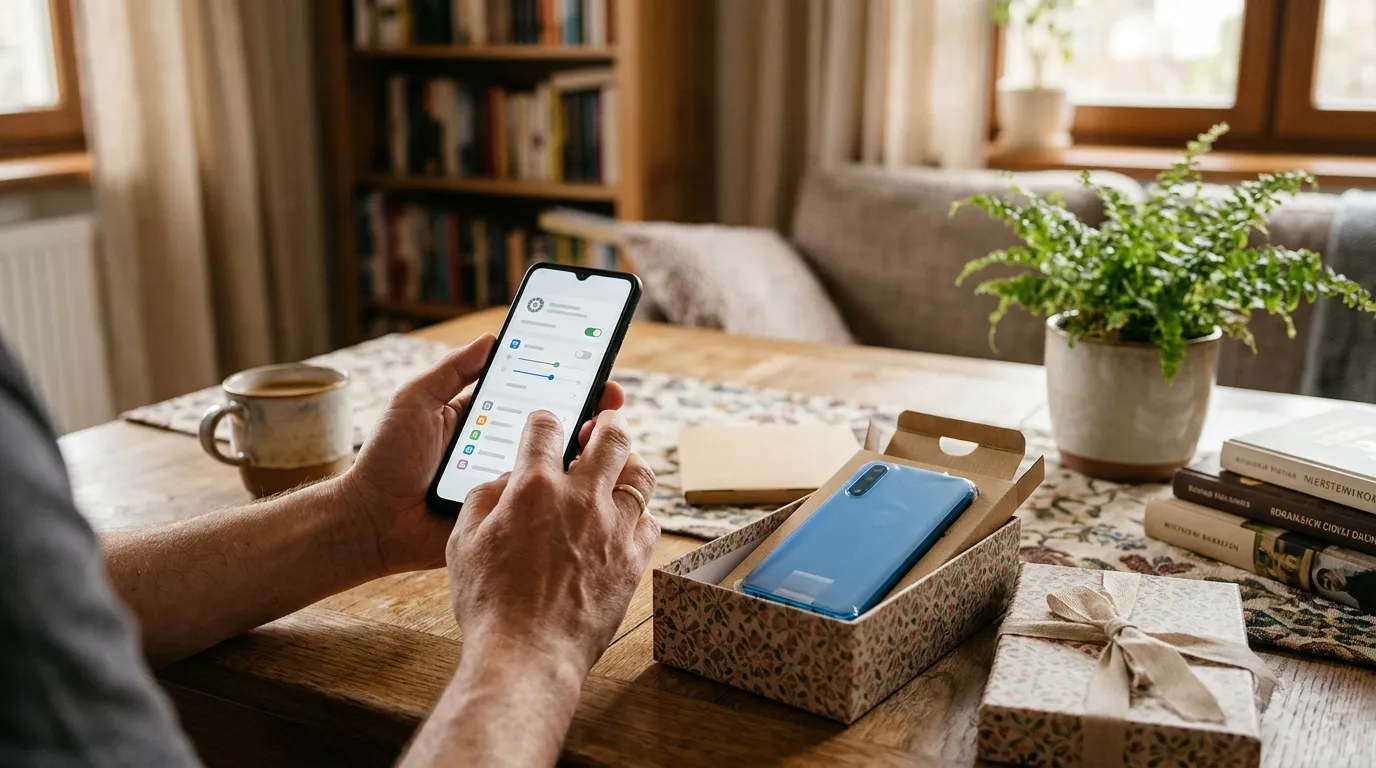
Kontrolę rodzicielską najlepiej ustawić, zanim dziecko dostanie telefon do ręki – czyli przed włożeniem go pod choinkę. Na Androidzie służy do tego bezpłatna aplikacja Google Family Link, a na iPhonie funkcje Chmura rodzinna i Czas przed ekranem, wbudowane w system. Obie pozwalają ustawić limity czasu, filtrować treści i wymagać twojej zgody na każdą instalację lub zakup.
Zanim zaczniesz – konto dziecka
Kontrola działa najlepiej, gdy dziecko ma własne konto, a nie loguje się na twoje.
- Google: w Polsce samodzielnie zarządzać kontem Google można od 16. roku życia. Młodszemu dziecku zakładasz konto nadzorowane przez rodzica – z poziomu Family Link albo podczas konfiguracji telefonu.
- Apple: dziecku poniżej 13 lat zakładasz konto dziecka w ramach Chmury rodzinnej. Dla nastolatków 13–17 lat Apple także włącza część zabezpieczeń domyślnie.
Na konfigurację zarezerwuj 30–45 minut i miej pod ręką oba telefony: swój i dziecka.
Android: Google Family Link krok po kroku
- Zainstaluj Family Link na swoim telefonie (Android lub iPhone – aplikacja jest w obu sklepach).
- Uruchom telefon dziecka i podczas pierwszej konfiguracji zaloguj się na konto dziecka lub utwórz nowe. System zapyta o adres e-mail rodzica.
- Jeśli telefon jest już skonfigurowany: na telefonie dziecka otwórz Ustawienia → Google → Wszystkie usługi → Kontrola rodzicielska i wybierz konto do nadzoru.
- Zaloguj się na swoje konto Google i zatwierdź nadzór. Przy istniejącym koncie dziecko musi wyrazić zgodę.
- Na swoim telefonie w Family Link ustaw:
- dzienny limit czasu i godzinę „snu” urządzenia,
- zatwierdzanie aplikacji z Google Play,
- filtry treści w Google Play, YouTube i Chrome,
- lokalizację urządzenia.
Telefon dziecka musi mieć Androida 5.0 lub nowszego – Google zaleca co najmniej Androida 7.0.
Zakupy w Google Play
W Family Link ustaw wymaganie zatwierdzenia dla wszystkich treści – płatnych i bezpłatnych – albo tylko płatnych. Pamiętaj, że to działa dla płatności przez system Google Play. Zakupy w niektórych grach realizowane innym kanałem nie zawsze będą objęte tą blokadą, dlatego najlepiej nie podpinać karty płatniczej do konta dziecka.
iPhone: Chmura rodzinna i Czas przed ekranem
- Na swoim iPhonie otwórz Ustawienia, wybierz Rodzina (lub swoje imię → Chmura rodzinna) i dodaj członka – Utwórz konto dziecka.
- Podaj datę urodzenia dziecka – od niej zależy, które ograniczenia system włączy automatycznie.
- Na iPhonie dziecka zaloguj się na nowo utworzone konto.
- W ustawieniach rodziny wybierz dziecko i skonfiguruj Czas przed ekranem:
- Przestój – godziny, w których działa tylko telefon i wybrane aplikacje,
- Limity aplikacji – np. 1 godzina dziennie na gry lub media społecznościowe,
- Zawsze dozwolone – aplikacje dostępne bez limitu (telefon, wiadomości do rodziców),
- Ograniczenia treści i prywatności – filtr stron internetowych, kategorie wiekowe aplikacji, filmów, muzyki.
- Ustaw kod Czasu przed ekranem inny niż kod do odblokowania telefonu – i nie zdradzaj go dziecku.
Pytaj o kupno
Funkcja „Pytaj o kupno” wysyła ci powiadomienie przy każdej próbie pobrania lub zakupu. Włączysz ją w ustawieniach rodziny: dziecko → aplikacje i witryny / ograniczenia → Pytaj o kupno. Zależnie od kraju i wieku dziecka może być włączona domyślnie. Zgodę możesz też powierzyć drugiemu rodzicowi, wskazując go w rodzinie jako rodzica lub opiekuna.
Jakie limity ustawić? Praktyczne punkty wyjścia
Nie ma jednego „właściwego” limitu – zależy od wieku, potrzeb szkolnych i tego, jak dziecko korzysta z telefonu. Na start wiele rodzin przyjmuje:
| Wiek dziecka | Propozycja ustawień na początek |
|---|---|
| 7–9 lat | krótki dzienny limit, tylko zatwierdzone aplikacje, filtr ścisły, brak przeglądarki lub tylko dozwolone strony |
| 10–12 lat | limit na gry i wideo, wieczorny przestój, zatwierdzanie każdej instalacji |
| 13–15 lat | limity na wybrane aplikacje, przestój nocny, zgoda na zakupy, rozmowa o prywatności |
Limity działają lepiej, gdy dziecko rozumie, skąd się biorą. Ustalcie wspólnie zasady – np. telefon nie nocuje w sypialni, przy obiedzie leży w innym pokoju.
Ustawienia w samych aplikacjach
Kontrola na poziomie systemu to podstawa, ale część zabezpieczeń trzeba włączyć osobno, w konkretnych aplikacjach:
- YouTube – dla młodszych dzieci jest osobna aplikacja YouTube Kids, a dla starszych konto nadzorowane z wybranym poziomem treści.
- Media społecznościowe – popularne serwisy mają własne narzędzia rodzinne (łączenie konta rodzica z kontem nastolatka, limity czasu, ograniczenie wiadomości od obcych). Pamiętaj też o minimalnym wieku podanym w regulaminie danego serwisu.
- Gry – sklepy z grami i konsole mają oddzielne ustawienia zakupów i czatu głosowego.
- Przeglądarka – włącz tryb bezpiecznego wyszukiwania w Google i sprawdź, czy dziecko nie ma zainstalowanej innej przeglądarki, która omija filtr.
Czego kontrola rodzicielska nie załatwi
- Nie zastąpi rozmowy. Filtr nie odróżni manipulacji w czacie gry od zwykłej rozmowy.
- Nie działa na cudzych urządzeniach. Telefon kolegi czy szkolny komputer to inna historia.
- Dzieci szukają obejść. Zmiana daty w telefonie, drugie konto, aplikacje VPN – sprawdzaj co jakiś czas raporty aktywności.
- Nie chroni danych, które dziecko samo udostępni. Ucz zasady: nie podajemy adresu, szkoły, nie wysyłamy zdjęć obcym.
Gdy telefon po kimś z rodziny przechodzi na dziecko, najpierw przywróć ustawienia fabryczne – jak to zrobić na iPhonie, opisujemy w poradniku jak zresetować iPhone’a. Więcej porad o sprzęcie i aplikacjach znajdziesz w kategorii Technologia, a o mądrym wybieraniu zabawek i gadżetów dla dzieci – w kategorii Dzieci.
Najczęściej zadawane pytania
Czy Family Link jest płatny?
Nie. Google Family Link to bezpłatna aplikacja. Płacisz tylko za treści, które zatwierdzisz w Google Play.
Do jakiego wieku można nadzorować konto dziecka w Google?
W Polsce dziecko może samodzielnie zarządzać kontem Google od 16. roku życia. Wtedy może wyłączyć nadzór, choć może też zostać przy nim, jeśli rodzina tak ustali.
Czy mogę kontrolować iPhone’a dziecka z telefonu z Androidem?
Pełne ustawienia Czasu przed ekranem i Chmury rodzinnej obsługujesz z urządzenia Apple. Odwrotnie jest łatwiej: Family Link ma wersję na iPhone’a, więc rodzic z iPhonem może nadzorować telefon dziecka z Androidem.
Jak zablokować zakupy w grach na telefonie dziecka?
Na Androidzie włącz w Family Link zatwierdzanie zakupów, na iPhonie – „Pytaj o kupno”. Dodatkowo nie podpinaj karty do konta dziecka i nie zdradzaj hasła do swojego konta.