Pendrive do telefonu – jak wybrać, podłączyć i bezpiecznie korzystać
Ten artykuł ma charakter informacyjny i nie zastępuje oficjalnej dokumentacji, instrukcji obsługi urządzenia ani pomocy technicznej producenta. Interfejsy i nazwy funkcji mogą się różnić w zależności od modelu smartfona oraz wersji systemu operacyjnego.
Zdarzyło Ci się kiedyś zobaczyć komunikat „brak pamięci” w najmniej odpowiednim momencie? A może chciałeś szybko przenieść zdjęcia z wakacji na komputer, ale nie miałeś dostępu do szybkiego internetu, by wysłać je do chmury? W takich sytuacjach z pomocą przychodzi pendrive do telefonu. To proste, fizyczne rozwiązanie, które pozwala na błyskawiczny transfer danych bez użycia sieci. Choć brzmi to trywialnie, podłączenie zewnętrznej pamięci do urządzenia mobilnego rządzi się swoimi prawami.
W tym poradniku na portalu 3-2-1.pl – Technologia wyjaśnimy, na czym polega technologia OTG, jakie rodzaje pendrive’ów pasują do Twojego smartfona i o czym musisz pamiętać, aby Twoje dane były bezpieczne.
Jak działa pendrive do telefonu i co to jest OTG?
Większość użytkowników kojarzy pendrive’y wyłącznie z portami USB w komputerach. Jednak nowoczesne smartfony to w rzeczywistości miniaturowe komputery, które również potrafią obsługiwać pamięci zewnętrzne. Aby to było możliwe, kluczowe są dwie rzeczy: odpowiednie złącze oraz obsługa standardu USB OTG (On-The-Go).
Co to jest USB OTG?
USB On-The-Go to specyfikacja, która pozwala urządzeniom mobilnym, takim jak smartfony czy tablety, działać jako „gospodarz” (host). Normalnie, gdy podłączasz telefon do komputera, telefon jest „gościem” – to komputer zarządza połączeniem. Dzięki OTG, Twój telefon przejmuje rolę komputera i może zasilacz oraz obsługiwać podłączone akcesoria: pendrive’y, klawiatury, a nawet myszki.
Warto pamiętać, że:
- Większość nowych smartfonów z systemem Android obsługuje OTG standardowo.
- W starszych lub budżetowych modelach funkcja ta może być niedostępna lub wyłączona w ustawieniach.
- Urządzenia Apple (iPhone, iPad) mają własne standardy obsługi pamięci zewnętrznych, które zależą od wersji systemu iOS/iPadOS oraz typu złącza (Lightning lub USB-C).
Rodzaje rozwiązań dostępnych na rynku
Jeśli chcesz korzystać z zewnętrznej pamięci w telefonie, masz do wyboru dwie główne ścieżki:
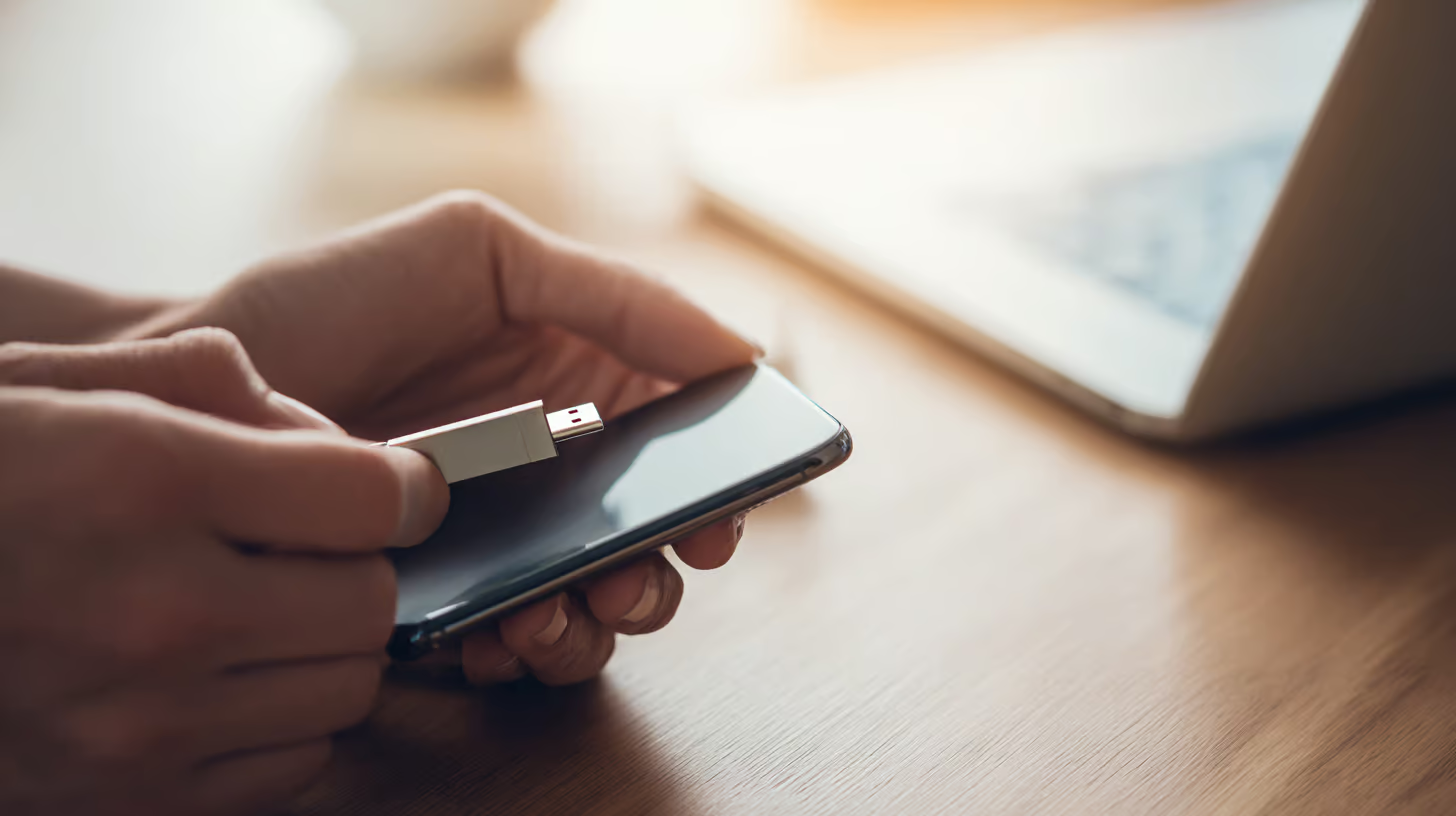
- Pendrive dedykowany do telefonu (2-w-1): To urządzenie, które posiada dwie wtyczki. Z jednej strony standardowe USB-A (do komputera), a z drugiej złącze pasujące do telefonu (USB-C, microUSB lub Lightning). To najwygodniejsze rozwiązanie.
- Adapter OTG (przejściówka): Jest to krótki kabel lub mała kostka, którą wpinasz do telefonu. Z drugiej strony posiada ona gniazdo USB, do którego możesz podłączyć dowolny, zwykły pendrive, jaki masz w szufladzie.
Wybór odpowiedniego złącza – USB-C, microUSB czy Lightning?
Zanim kupisz pendrive do telefonu, musisz dokładnie sprawdzić, jakie gniazdo ładowania posiada Twój smartfon. To najczęstszy błąd zakupowy, przed którym ostrzegamy czytelników 3-2-1.pl.
USB-C
Obecnie najpopularniejszy standard. Wtyczka jest symetryczna (zaokrąglona), co oznacza, że można ją włożyć dowolną stroną. Znajdziesz ją w większości nowych telefonów z Androidem (Samsung, Xiaomi, Motorola itp.) oraz w najnowszych modelach iPhone’a (seria 15 i nowsze).
microUSB
Starszy typ złącza, spotykany w telefonach z Androidem wyprodukowanych kilka lat temu oraz w tańszych modelach budżetowych. Wtyczka ma kształt trapezu i pasuje tylko w jedną stronę. Jeśli masz taki telefon, upewnij się, że pendrive lub adapter ma wtyk microUSB.
Lightning
Złącze charakterystyczne dla starszych urządzeń firmy Apple (iPhone 14 i starsze). Aby podłączyć pendrive do takiego iPhone’a, potrzebujesz pamięci certyfikowanej (MFi) ze złączem Lightning lub specjalnego adaptera Lightning na USB. Pamiętaj, że system iOS ma bardziej restrykcyjne zasady zarządzania plikami niż Android.
Jak podłączyć pendrive do smartfona – instrukcja ogólna
Proces podłączania jest zazwyczaj prosty, ale może się różnić w zależności od systemu operacyjnego. Poniżej przedstawiamy ogólny schemat działania.
Krok 1: Przygotowanie pendrive’a
Upewnij się, że system plików na pendrive jest kompatybilny z telefonem. Najbezpieczniejszym wyborem są formaty FAT32 lub exFAT. Format NTFS (domyślny dla systemu Windows) często nie jest obsługiwany przez telefony bez dodatkowego oprogramowania.
Krok 2: Fizyczne podłączenie
Włóż pendrive do portu ładowania telefonu (bezpośrednio lub przez adapter). Jeśli masz na telefonie grube etui, może ono uniemożliwić poprawne dociśnięcie wtyczki – w takim wypadku konieczne może być chwilowe zdjęcie obudowy.
Krok 3: Odczyt danych
- Android: Po podłączeniu na pasku powiadomień powinien pojawić się komunikat „Podłączono pamięć USB”. Aby przeglądać pliki, otwórz aplikację typu „Menedżer plików” (często nazywa się „Moje pliki” lub „Files”). Powinna tam pojawić się nowa kategoria: Pamięć USB.
- iOS (iPhone): Otwórz systemową aplikację „Pliki”. W zakładce „Przeglądaj” (na dole ekranu) powinieneś zobaczyć nazwę swojego pendrive’a na liście lokalizacji.
Bezpieczeństwo danych i dobre praktyki
Korzystanie z pendrive’a w telefonie jest wygodne, ale niesie ze sobą pewne ryzyka. W serwisie 3-2-1.pl zawsze kładziemy nacisk na świadome użytkowanie technologii. Oto co musisz wiedzieć, by nie stracić cennych zdjęć czy dokumentów.
Bezpieczne odłączanie (Unmount)
Nigdy nie wyciągaj pendrive’a z telefonu w trakcie kopiowania plików ani bezpośrednio po jego zakończeniu bez uprzedniego odmontowania programowego. Nagłe przerwanie zasilania może uszkodzić system plików i sprawić, że dane staną się nieczytelne.
Jak to zrobić?
- W Androidzie: Rozwiń pasek powiadomień, znajdź komunikat o pamięci USB i wybierz opcję „Odłącz” lub wejdź w Ustawienia > Pamięć i tam wybierz ikonę wysuwania przy nazwie pendrive’a.
- W iOS: Choć system Apple lepiej radzi sobie z nagłym odłączeniem, zaleca się zamknięcie aplikacji „Pliki” i odczekanie kilku sekund po zakończeniu operacji przed wyjęciem nośnika.
Kopie zapasowe (Backup)
Pendrive to urządzenie przenośne, które łatwo zgubić lub uszkodzić mechanicznie. Nie traktuj go jako jedynego miejsca przechowywania ważnych danych. Pendrive do telefonu powinien służyć do przenoszenia plików, a nie ich długotrwałego archiwizowania.
Zasilanie i bateria
Pamiętaj, że podłączony pendrive pobiera prąd z baterii Twojego telefonu. Niektóre duże pamięci lub dyski zewnętrzne mogą wymagać więcej energii, niż telefon jest w stanie dostarczyć, co spowoduje szybki drenaż baterii lub błędy w połączeniu.
Najczęściej zadawane pytania (FAQ)
Co zrobić, gdy telefon nie wykrywa pendrive’a?
Przede wszystkim sprawdź, czy Twój telefon obsługuje funkcję OTG (możesz to zweryfikować w specyfikacji technicznej na stronie producenta lub używając dedykowanych aplikacji diagnostycznych ze sklepu z aplikacjami). Jeśli funkcja jest obsługiwana, upewnij się, że w ustawieniach telefonu opcja „OTG” jest włączona (niektóre marki wymagają ręcznej aktywacji, która wyłącza się po 10 minutach bezczynności). Sprawdź też format plików na pendrive – telefon może nie widzieć formatu NTFS; w takim wypadku sformatowanie nośnika do exFAT na komputerze może rozwiązać problem (uwaga: formatowanie kasuje wszystkie dane!).
Jak sprawdzić, czy mój smartfon obsługuje funkcję OTG?
Najprostszą metodą jest poszukanie logo „USB On-The-Go” na pudełku telefonu lub sprawdzenie specyfikacji modelu w internecie. Możesz również pobrać darmową aplikację typu „USB OTG Checker” ze sklepu Google Play, która automatycznie przeskanuje system i poinformuje Cię o kompatybilności. Pamiętaj jednak, że aplikacje te są narzędziami firm trzecich.
Jak bezpiecznie przenosić i przechowywać dane z pendrive’a na telefonie?
Używaj wbudowanych menedżerów plików lub sprawdzonych aplikacji od renomowanych deweloperów. Podczas kopiowania dużej liczby zdjęć warto robić to partiami, a nie wszystko naraz – zmniejsza to ryzyko błędu zapisu. Po skopiowaniu danych na telefon, zweryfikuj czy pliki otwierają się poprawnie, zanim usuniesz je z pendrive’a. Unikaj edytowania dokumentów bezpośrednio na pendrive podłączonym do telefonu – lepiej najpierw skopiować plik do pamięci wewnętrznej, edytować go, a potem zapisać z powrotem.
Podsumowanie i co możesz zrobić dalej
Pendrive do telefonu to niezwykle przydatne narzędzie, które uniezależnia Cię od dostępu do chmury i pozwala szybko zarządzać plikami. Kluczem do sukcesu jest dobranie odpowiedniego złącza (USB-C, microUSB lub Lightning) oraz dbałość o poprawne formatowanie i bezpieczne odłączanie urządzenia.
Pamiętaj jednak, że technologia stale się zmienia. Jeśli masz wątpliwości co do kompatybilności konkretnego akcesorium ze swoim modelem telefonu, zawsze warto zajrzeć do oficjalnej dokumentacji producenta lub zapytać w autoryzowanym serwisie.
Chcesz wiedzieć więcej o bezpiecznym przechowywaniu danych, wyborze akcesoriów mobilnych lub konfiguracji domowej sieci? Zachęcamy do zapoznania się z innymi poradnikami w kategorii Technologia na portalu 3-2-1.pl. Pomagamy zrozumieć technologię, by służyła Ci jak najlepiej.