Laptop jako monitor HDMI – fakty, mity i działające alternatywy
Poniższy artykuł ma charakter wyłącznie edukacyjny i informacyjny. Nie zastępuje on oficjalnej instrukcji obsługi Twojego urządzenia ani profesjonalnej pomocy technicznej. Interfejsy i nazwy funkcji w systemach operacyjnych mogą się różnić w zależności od wersji oprogramowania.
Masz w szufladzie starszego laptopa, który wciąż działa, ale jest zbyt wolny do codziennej pracy? A może potrzebujesz drugiego ekranu do pracy biurowej, a pod ręką masz tylko notebooka? Pierwsza myśl, jaka przychodzi do głowy, to: „podłączę go kablem HDMI do mojego głównego komputera i zadziała jak monitor”. Niestety, w świecie technologii sprawa rzadko jest tak prosta. Na portalu 3-2-1.pl wyjaśniamy, dlaczego ten popularny pomysł zazwyczaj nie działa tak, jak byśmy chcieli, i jakie masz inne opcje, by osiągnąć cel.
Dlaczego podłączenie kabla HDMI zazwyczaj nie wystarczy?
To najważniejsza kwestia techniczna, którą musisz zrozumieć. Większość laptopów dostępnych na rynku wyposażona jest w porty HDMI, DisplayPort lub USB-C z obsługą wideo. Jednak w 99% przypadków są to porty typu WYJŚCIE (Output), a nie WEJŚCIE (Input).
Co to oznacza w praktyce?
- Twój laptop potrafi wysłać obraz na telewizor lub projektor.
- Twój laptop nie potrafi odebrać obrazu z innego urządzenia (np. konsoli czy komputera stacjonarnego) przez ten sam port.
Porty wyglądają identycznie, ale układ elektroniczny wewnątrz komputera jest zaprojektowany do działania tylko w jedną stronę. Dlatego po połączeniu dwóch komputerów kablem HDMI, na żadnym z nich nie pojawi się obraz z drugiego. Wyjątkiem są bardzo rzadkie, specjalistyczne stacje robocze lub starsze laptopy gamingowe (np. wybrane modele Alienware sprzed lat), które posiadały dedykowane złącze „HDMI IN”. Aby mieć pewność, musisz sprawdzić specyfikację techniczną swojego modelu na stronie producenta.
Alternatywa 1: Systemowa funkcja „Wyświetlaj na tym komputerze” (Bezprzewodowo)
Jeśli oba Twoje urządzenia działają pod kontrolą systemu Windows 10 lub Windows 11, dobrą wiadomością jest to, że Microsoft przewidział taką potrzebę. Nie potrzebujesz do tego kabla HDMI – wystarczy sieć Wi-Fi.
Funkcja ta nazywa się zazwyczaj „Wyświetlaj na tym komputerze” (lub w angielskiej wersji „Project to this PC”). Pozwala ona zamienić laptopa w bezprzewodowy monitor.
Jak to działa w teorii?
- Na laptopie, który ma być „monitorem”, wchodzisz w ustawienia systemu i uruchamiasz funkcję odbierania obrazu (może to wymagać doinstalowania składnika opcjonalnego „Wyświetlacz bezprzewodowy”).
- Na głównym komputerze wciskasz kombinację klawiszy (zazwyczaj Windows + K) i wyszukujesz laptopa na liście dostępnych ekranów.
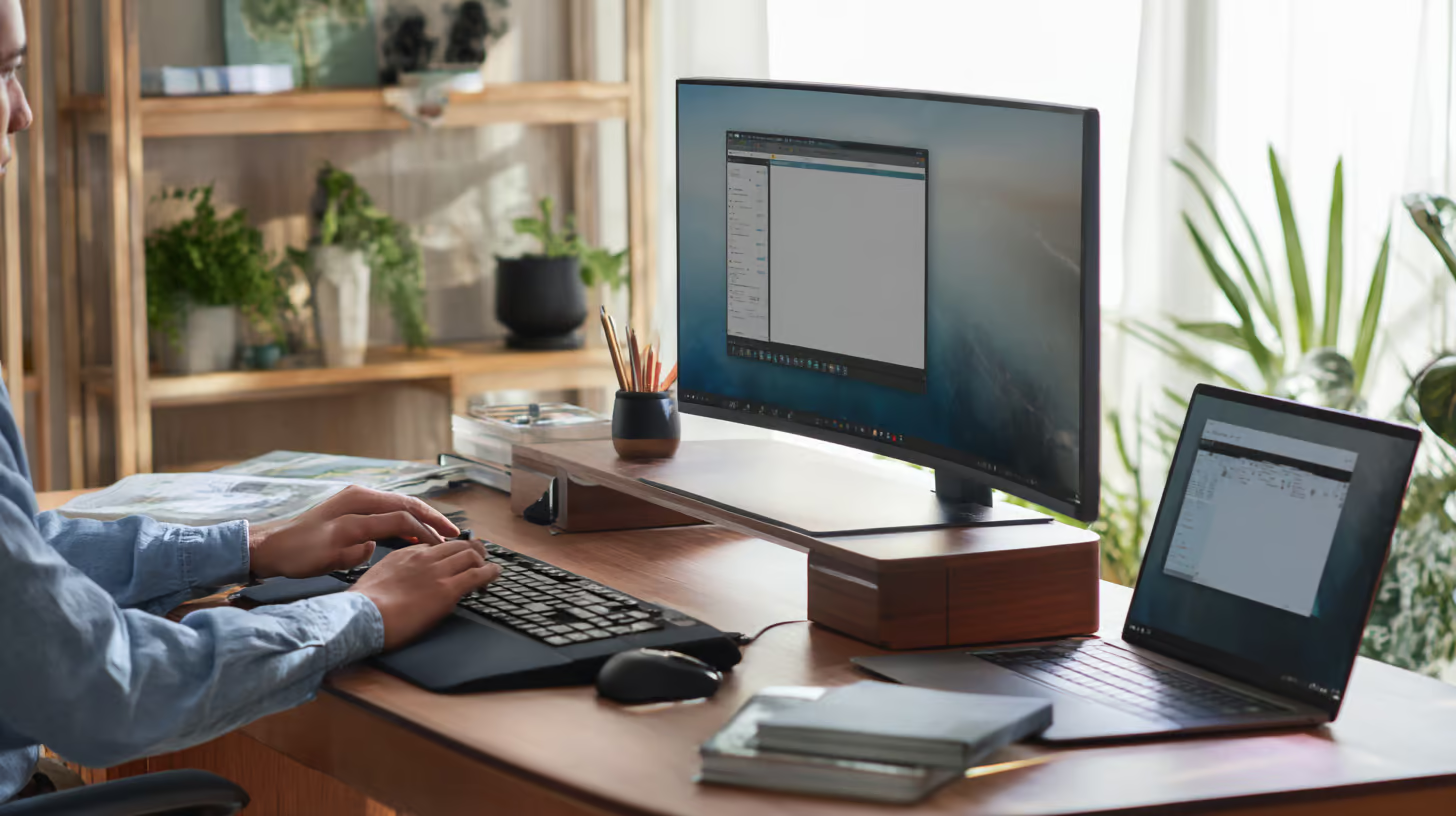
- Po zaakceptowaniu połączenia, ekran laptopa staje się rozszerzeniem pulpitu głównego komputera.
Pamiętaj, że jakość tego połączenia zależy od stabilności Twojej sieci domowej. Mogą występować opóźnienia, dlatego rozwiązanie to świetnie sprawdza się do wyświetlania dokumentów, ale słabo nadaje się do dynamicznych gier.
Alternatywa 2: Karta przechwytująca (Video Grabber) – Obejście sprzętowe
Jeśli koniecznie chcesz użyć kabla HDMI – na przykład, by podłączyć konsolę do gier do ekranu laptopa – istnieje niedrogie rozwiązanie, które zmienia zasady gry. Mowa o urządzeniu typu Video Capture Card (często nazywanym „grabberem HDMI”).
Jest to zazwyczaj małe urządzenie przypominające pendrive’a, które wkładasz do portu USB w laptopie. Z drugiej strony posiada ono wejście HDMI.
- Kabel HDMI z konsoli/PC podłączasz do grabbera.
- Grabber podłączasz do USB w laptopie.
- Laptop „widzi” to urządzenie nie jako monitor, ale jako kamerę internetową.
Aby zobaczyć obraz, musisz uruchomić systemową aplikację „Aparat” lub program typu OBS Studio. To rozwiązanie pozwala wykorzystać laptop jako monitor HDMI w sposób pośredni. Warto jednak pamiętać, że tanie adaptery mogą wprowadzać zauważalne opóźnienia (lag) i oferować niższą jakość obrazu niż natywny monitor.
Alternatywa 3: Oprogramowanie firm trzecich
Jeśli systemowe rozwiązania Windows Ci nie odpowiadają lub korzystasz z różnych systemów (np. macOS i Windows), z pomocą przychodzi oprogramowanie zewnętrzne. Na 3-2-1.pl często podkreślamy, jak ważne jest dobieranie narzędzi do konkretnych potrzeb.
Popularne rozwiązania to np.:
- Spacedesk: Pozwala zamienić niemal każde urządzenie (laptop, tablet, telefon) w drugi monitor dla komputera z systemem Windows przez sieć LAN/Wi-Fi.
- Mouse without Borders / Synergy: To nie tyle przesyłanie obrazu, co współdzielenie myszki i klawiatury między dwoma laptopami. Każdy laptop działa na swoim systemie, ale obsługujesz je jednym zestawem peryferiów.
Przed instalacją jakiegokolwiek programu upewnij się, że pobierasz go z oficjalnej strony producenta, aby uniknąć złośliwego oprogramowania.
Ograniczenia i bezpieczeństwo
Wykorzystanie laptopa jako dodatkowego ekranu to świetny sposób na recykling elektroniki (zero waste), ale ma swoje limity. Pamiętaj o kilku zasadach, o których często przypominamy w naszych poradnikach:
- Opóźnienia: Streaming obrazu przez Wi-Fi obciąża sieć i procesor. Nie jest to rozwiązanie dla profesjonalnych graczy czy grafików wymagających idealnego odwzorowania kolorów w czasie rzeczywistym.
- Zużycie energii: Laptop działający jako monitor musi mieć włączony cały system operacyjny, co zużywa znacznie więcej prądu niż zwykły monitor LCD.
- Bezpieczeństwo sieci: Korzystając z funkcji udostępniania ekranu, upewnij się, że Twoja sieć Wi-Fi jest zabezpieczona silnym hasłem (WPA2/WPA3). Nie uruchamiaj takich funkcji w publicznych sieciach (np. w kawiarni), aby nikt niepowołany nie przejął kontroli nad Twoim pulpitem.
Najczęściej zadawane pytania (FAQ)
Czy mogę podłączyć konsolę (PlayStation, Xbox) do laptopa kablem HDMI?
Bezpośrednio – zazwyczaj nie. Port HDMI w laptopie to wyjście sygnału. Aby wyświetlić obraz z konsoli na laptopie, potrzebujesz zewnętrznego urządzenia przechwytującego (tzw. capture card) na USB. Alternatywą jest skorzystanie z oficjalnych aplikacji do gry zdalnej (Remote Play), które przesyłają obraz przez sieć domową.
Jak sprawdzić, czy mój laptop ma wejście HDMI (HDMI IN)?
Najpewniejszym sposobem jest zajrzenie do specyfikacji technicznej na stronie producenta lub do instrukcji obsługi danego modelu. Fizycznie porty wejścia i wyjścia wyglądają identycznie. Czasami przy porcie znajduje się mały symbol strzałki (do środka lub na zewnątrz) lub napisy „HDMI IN” / „HDMI OUT”, ale nie jest to regułą u wszystkich producentów.
Dlaczego obraz przy połączeniu bezprzewodowym się zacina?
Jest to najczęściej wina obciążonej lub niestabilnej sieci Wi-Fi. Przesyłanie pulpitu w czasie rzeczywistym wymaga sporej przepustowości. Jeśli to możliwe, spróbuj podłączyć oba komputery do routera za pomocą kabli Ethernet – to zazwyczaj eliminuje większość opóźnień i problemów z jakością obrazu.
Podsumowanie i co możesz zrobić dalej
Wykorzystanie laptopa jako monitora HDMI bezpośrednio przez kabel jest w większości przypadków niemożliwe ze względu na ograniczenia sprzętowe portów. Nie oznacza to jednak, że stary sprzęt jest bezużyteczny. Dzięki funkcjom takim jak Miracast, zewnętrznym kartom przechwytującym USB czy oprogramowaniu typu Spacedesk, możesz tanio i skutecznie zyskać drugi ekran do pracy biurowej.
Zachęcamy do:
- Dokładnego sprawdzenia modelu swojego laptopa w oficjalnych materiałach producenta przed zakupem jakichkolwiek przejściówek.
- Dbania o aktualizacje systemu Windows i sterowników karty graficznej, co jest kluczowe dla działania funkcji bezprzewodowych.
- Odwiedzenia innych kategorii na 3-2-1.pl, gdzie tłumaczymy zawiłości domowych sieci, doboru sprzętu i bezpieczeństwa cyfrowego.