Jak złożyć komputer – poradnik dla początkujących
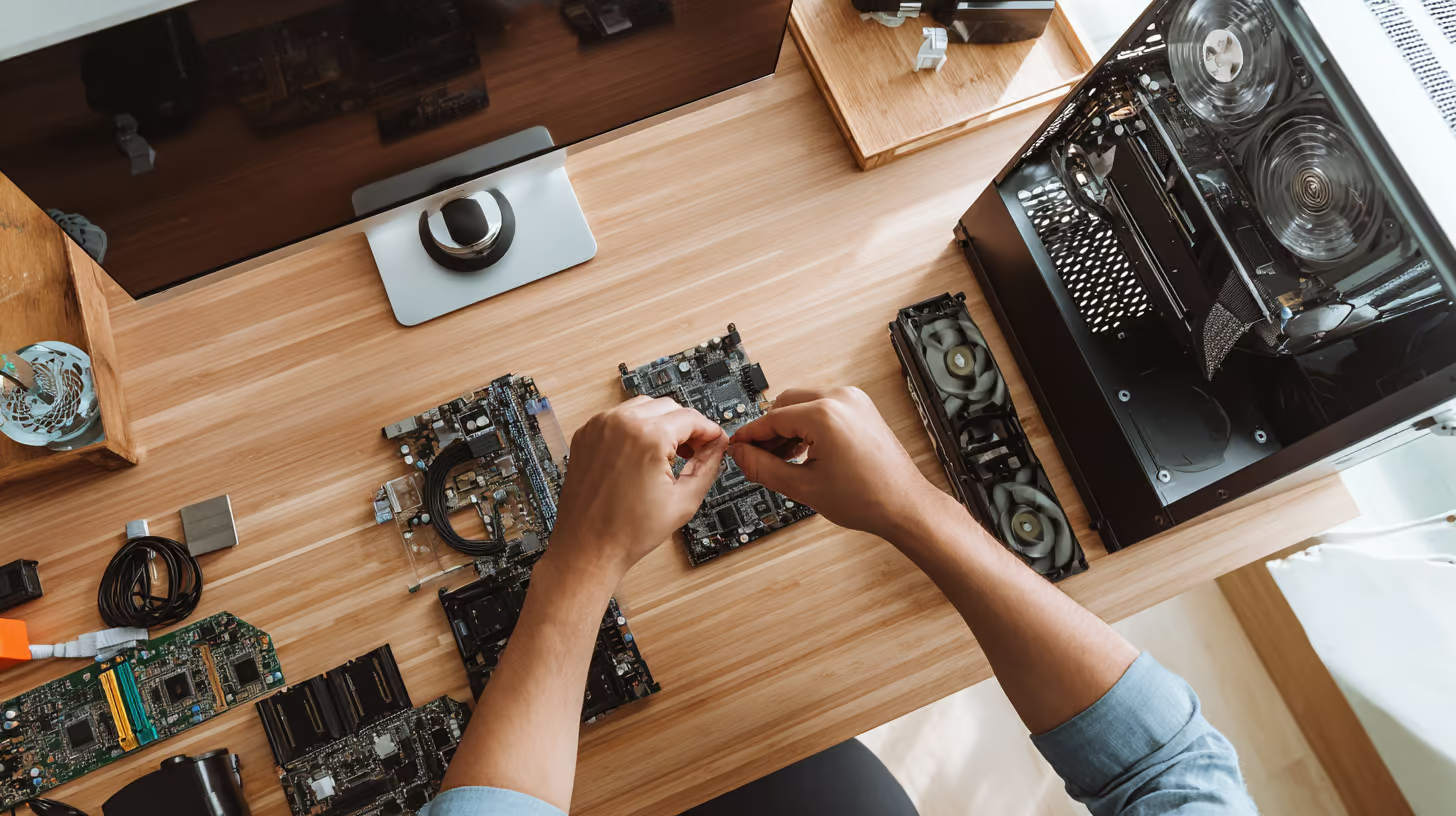
Ten artykuł ma charakter informacyjny i edukacyjny. Proces składania komputera wiąże się z pracą z delikatną elektroniką. Poniższe porady nie zastępują oficjalnej dokumentacji dołączonej do podzespołów ani pomocy technicznej producenta. Wszelkie działania wykonujesz na własną odpowiedzialność.
Budowa własnego komputera stacjonarnego (PC) to dla wielu entuzjastów technologii rodzaj rytuału, który daje ogromną satysfakcję. Choć na pierwszy rzut oka plątanina kabli i delikatne układy mogą przerażać, w rzeczywistości współczesne podzespoły są projektowane tak, aby pasowały do siebie w logiczny sposób – trochę jak zaawansowane klocki dla dorosłych. W tym artykule na 3-2-1.pl wyjaśnimy, jak złożyć komputer, od czego zacząć planowanie i na co uważać, by nie uszkodzić sprzętu.
Dlaczego warto samodzielnie składać komputer?
Decyzja o samodzielnym montażu, zamiast zakupu gotowego zestawu z marketu, niesie ze sobą kilka kluczowych korzyści. Przede wszystkim masz pełną kontrolę nad tym, co znajduje się w obudowie. Gotowe zestawy często kuszą mocnym procesorem, ale oszczędzają na zasilaczu czy płycie głównej, co może wpływać na stabilność i bezpieczeństwo pracy.
Składając PC samodzielnie:
- Dopasowujesz sprzęt do potrzeb: Inaczej wygląda komputer dla grafika, inaczej dla gracza, a inaczej do pracy biurowej.
- Ułatwiasz sobie przyszłą rozbudowę: Znając wnętrze swojego PC, łatwiej wymienisz w przyszłości kartę graficzną lub dołożysz pamięć RAM.
- Zdobywasz wiedzę: Zrozumienie, jak działają poszczególne komponenty, pomaga w późniejszym diagnozowaniu ewentualnych problemów.
Co potrzeba do złożenia komputera – lista niezbędnych podzespołów
Zanim chwycisz za śrubokręt, musisz skompletować odpowiednie części. To najważniejszy etap – kompatybilność. Nie każdy procesor pasuje do każdej płyty głównej. Oto lista tego, co potrzeba do złożenia komputera, aby działał on poprawnie:
1. Procesor (CPU)
To mózg komputera. Wykonuje obliczenia i zarządza zadaniami. Wybór zazwyczaj ogranicza się do dwóch głównych producentów. Pamiętaj, aby dobrać procesor do odpowiedniego gniazda (socketu) na płycie głównej.
2. Płyta główna (Motherboard)
Kręgosłup całego zestawu. To do niej podłączasz wszystkie inne elementy. Musi być kompatybilna z procesorem (socket i chipset) oraz obudową (format, np. ATX, mATX). Warto sprawdzić w specyfikacji, jaki rodzaj i prędkość pamięci RAM obsługuje.
3. Pamięć RAM
Pamięć operacyjna, w której przechowywane są bieżące dane programów. Obecnie standardem są kości DDR4 lub nowsze DDR5. Pamiętaj, że te standardy nie są ze sobą kompatybilne fizycznie – nie włożysz kości DDR5 do slotu DDR4.
4. Karta graficzna (GPU)
Dla graczy i profesjonalistów od wideo to najważniejszy element. Odpowiada za generowanie obrazu. Jeśli budujesz prosty komputer biurowy, możesz wybrać procesor ze zintegrowanym układem graficznym i pominąć dedykowaną kartę.
5. Dysk twardy (SSD/HDD)
Miejsce na system operacyjny i pliki. Obecnie standardem są szybkie dyski SSD (szczególnie w formacie M.2 NVMe), które montuje się bezpośrednio na płycie głównej. Tradycyjne dyski HDD stosuje się głównie jako magazyny dużych ilości danych.
6. Zasilacz (PSU)
Serce energetyczne komputera. Nigdy nie oszczędzaj na zasilaczu. Musi on mieć wystarczającą moc (liczoną w watach), aby obsłużyć wszystkie podzespoły pod obciążeniem, oraz odpowiednie zabezpieczenia, by nie spalić komputera w razie awarii sieci.
7. Obudowa i chłodzenie
Obudowa musi pomieścić wszystkie części i zapewnić przepływ powietrza. Procesor wymaga chłodzenia (często jest w zestawie, ale wydajniejsze jednostki wymagają dokupienia chłodzenia oddzielnie).
Przygotowanie do montażu – bezpieczeństwo i narzędzia
Wiedząc już, jak złożyć komputer w teorii, przejdźmy do praktyki. Zanim wyjmiesz części z pudełek, przygotuj stanowisko pracy:
- Narzędzia: Zazwyczaj wystarczy jeden śrubokręt krzyżakowy (rozmiar PH2). Czasem przydają się opaski zaciskowe do porządkowania kabli.
- Miejsce: Potrzebujesz dużego, płaskiego i dobrze oświetlonego stołu. Unikaj dywanów – generują ładunki elektrostatyczne.
- Rozładowanie elektrostatyczne: Elektronika jest wrażliwa na przeskoki iskier. Przed dotknięciem podzespołów dotknij metalowego, uziemionego elementu (np. kaloryfera lub obudowy zasilacza podłączonego do gniazdka z uziemieniem, ale wyłączonego przyciskiem), aby wyrównać potencjały.
Proces składania komputera – ogólny zarys kroków
Poniżej przedstawiamy ogólny schemat montażu. Pamiętaj jednak, że instrukcja obsługi płyty głównej jest twoim najważniejszym dokumentem. To tam znajdziesz dokładne opisy, gdzie podłączyć poszczególne przewody.
Krok 1: Montaż procesora i pamięci RAM
Najbezpieczniej zamontować te elementy na płycie głównej jeszcze przed włożeniem jej do obudowy. Połóż płytę na jej kartonowym pudełku (nie na foli antystatycznej, gdyż z zewnątrz może przewodzić prąd). Delikatnie umieść procesor w gnieździe – pasuje tylko w jednej pozycji, oznaczonej trójkątem lub wcięciami. Nie używaj siły! Następnie zainstaluj pamięć RAM w odpowiednich slotach, aż usłyszysz charakterystyczne kliknięcie.
Krok 2: Chłodzenie procesora i dysk M.2
Jeśli masz dysk SSD w formacie M.2, przykręć go teraz. Następnie zamontuj chłodzenie procesora. Wymaga to nałożenia pasty termoprzewodzącej (często jest już nałożona fabrycznie na chłodzenie). Dokładny sposób montażu zależy od modelu chłodzenia – zawsze sprawdzaj instrukcję producenta.
Krok 3: Przygotowanie obudowy
Odkręć boczne panele obudowy. Wkręć w odpowiednie miejsca dystanse (małe metalowe kołki), na których spocznie płyta główna. Dystanse muszą pasować do otworów montażowych twojej płyty. Zamontuj również zasilacz w dedykowanym miejscu (zazwyczaj na dole obudowy).
Krok 4: Montaż płyty głównej i podłączenie kabli
Ostrożnie włóż płytę do obudowy i przykręć ją do dystansów. Teraz następuje najbardziej pracochłonny etap: podłączenie kabli. Musisz podpiąć:
- Główne zasilanie płyty (najszersza wtyczka 24-pin).
- Zasilanie procesora (wtyczka 4/8-pin, zazwyczaj w górnym rogu).
- Kable obudowy (przycisk Power, Reset, diody LED, porty USB na froncie). To tutaj najczęściej trzeba zaglądać do instrukcji płyty głównej.
Krok 5: Karta graficzna i dyski SATA
Jeśli masz dedykowaną kartę graficzną, włóż ją do górnego slotu PCIe x16. Pamiętaj o podłączeniu do niej dodatkowego zasilania z zasilacza (jeśli jest wymagane). Na koniec podłącz standardowe dyski SSD/HDD kablem SATA do płyty oraz kablem zasilającym do zasilacza.
Pierwsze uruchomienie i oprogramowanie
Fizyczne złożenie komputera to nie koniec. Po podłączeniu monitora, klawiatury i myszki, włącz zasilacz i naciśnij przycisk Power. Jeśli wszystko poszło dobrze, zobaczysz ekran startowy płyty głównej (BIOS/UEFI). Jeśli nie – nie panikuj. Sprawdź docisk wszystkich kabli i pamięci RAM.
Kolejnym krokiem jest instalacja systemu operacyjnego (np. Windows lub Linux) z przygotowanego wcześniej pendrive’a oraz instalacja sterowników. Dopiero po zaktualizowaniu systemu i wgraniu sterowników (zwłaszcza do karty graficznej), twój komputer będzie gotowy do pracy i zabawy.
Najczęściej zadawane pytania (FAQ)
Czy pasta termoprzewodząca jest zawsze konieczna?
Tak, pasta termoprzewodząca jest niezbędna do odprowadzania ciepła z procesora do chłodzenia. Bez niej procesor błyskawicznie się przegrzeje i wyłączy. Wiele nowych zestawów chłodzących ma pastę nałożoną fabrycznie (szara warstwa na spodzie radiatora) – w takim przypadku nie nakładaj dodatkowej warstwy. Jeśli jej nie ma, musisz nałożyć ziarnko pasty na środek procesora.
Co zrobić, jeśli komputer się nie włącza po złożeniu?
Przede wszystkim zachowaj spokój. Sprawdź, czy przełącznik na zasilaczu jest w pozycji „I” (włączony). Upewnij się, że kabel zasilający jest dociśnięty. Częstym błędem jest nieprawidłowe podłączenie małych kabelków od panelu przedniego obudowy (Power SW). Warto zajrzeć do instrukcji płyty głównej i zweryfikować ten krok. Sprawdź też, czy pamięć RAM jest dociśnięta do końca.
Czy mogę uszkodzić komputer dotykiem?
Istnieje ryzyko uszkodzenia elektroniki przez wyładowanie elektrostatyczne (ESD), choć nowoczesne komponenty są coraz bardziej odporne. Ryzyko jest jednak realne. Dlatego zawsze składaj komputer na twardym podłożu (nie na dywanie), nie dotykaj styków (złotych pinów) palcami i regularnie dotykaj uziemionego metalowego elementu, aby rozładować nagromadzone na ciele ładunki.
Podsumowanie i bezpieczeństwo
Wiedza o tym, jak złożyć komputer, daje dużą niezależność i pozwala lepiej zrozumieć technologię, której używamy na co dzień. Pamiętaj jednak, że kluczem do sukcesu jest cierpliwość i dokładne czytanie instrukcji dołączonych do twoich konkretnych podzespołów. Każda płyta główna i obudowa mogą mieć nieco inne rozwiązania montażowe.
Po złożeniu sprzętu zadbaj o jego cyfrowe bezpieczeństwo. Skonfiguruj silne hasła, włącz weryfikację dwuetapową (2FA) w swoich kontach i wykonuj regularne kopie zapasowe danych. Jeśli chcesz dowiedzieć się więcej o konfiguracji systemu, doborze oprogramowania czy bezpiecznym korzystaniu z sieci, zapraszamy do lektury innych poradników w dziale Technologia na portalu 3-2-1.pl.