Jak przenieść dane na nowy telefon – Android i iPhone
Najszybciej przeniesiesz dane podczas pierwszego uruchomienia nowego telefonu: Android proponuje kopiowanie z poprzedniego urządzenia (kablem lub bezprzewodowo), a iPhone – „Szybki start” z drugiego iPhone’a. Przy zmianie Androida na iPhone’a użyj aplikacji Apple „Przenieś do iOS”, która skopiuje kontakty, wiadomości, zdjęcia, kalendarze i czaty WhatsApp. Aplikacje bankowe i mObywatela i tak trzeba będzie aktywować na nowym telefonie od nowa.
Zanim zaczniesz – lista kontrolna
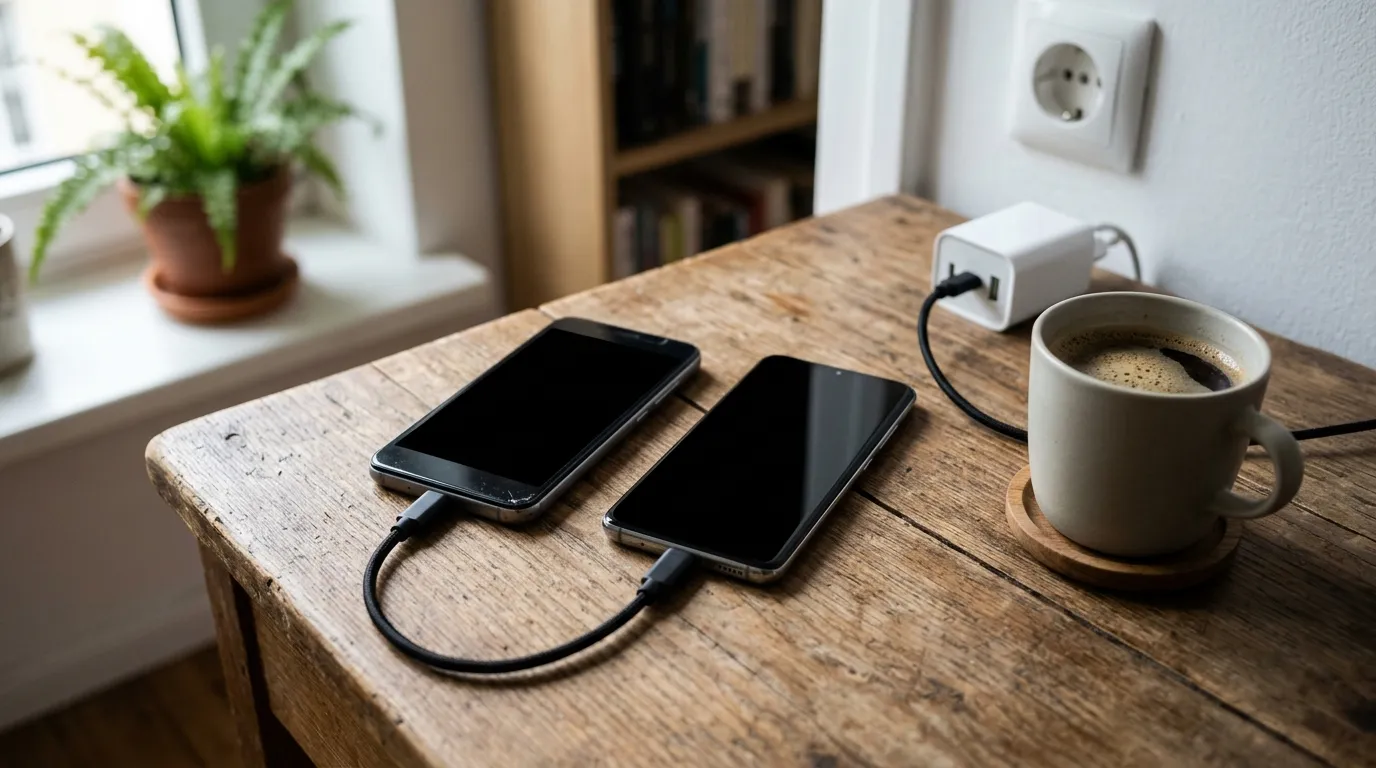
- Naładuj oba telefony i podłącz je do ładowarek na czas przenoszenia.
- Zrób kopię zapasową starego telefonu – konto Google (Android) lub iCloud (iPhone).
- Sprawdź loginy i hasła – do konta Google lub Apple, poczty, menedżera haseł, mediów społecznościowych.
- Zanotuj ustawienia dwuskładnikowego logowania – jeśli używasz aplikacji typu Authenticator, przenieś kody przed wyczyszczeniem starego telefonu.
- Nie resetuj starego telefonu, dopóki nie sprawdzisz, że wszystko działa na nowym.
- Zostaw sobie czas – przeniesienie dużej galerii zdjęć potrafi trwać ponad godzinę.
Android → Android
- Włącz nowy telefon i postępuj zgodnie z kreatorem.
- Na ekranie kopiowania danych wybierz przeniesienie ze starego telefonu.
- Połącz telefony kablem USB-C (szybciej) albo bezprzewodowo i postępuj według instrukcji na ekranie.
- Zaloguj się na to samo konto Google.
- Wybierz, co chcesz przenieść: aplikacje, kontakty, SMS, zdjęcia, ustawienia.
Producenci telefonów mają też własne narzędzia (np. aplikacje do „przełączania” telefonów od Samsunga czy Xiaomi), które kopiują więcej ustawień systemowych między urządzeniami tej samej marki.
iPhone → iPhone
- Połóż nowy iPhone obok starego – na starym pojawi się okno Szybki start.
- Zeskanuj starym telefonem animację na nowym.
- Wybierz przeniesienie bezpośrednio z iPhone’a lub odtworzenie z kopii iCloud.
- Podaj kod i hasło do Apple ID.
Przeniesienie bezpośrednie kopiuje praktycznie wszystko, łącznie z układem ekranu i wieloma danymi aplikacji.
Android → iPhone
- Na Androidzie zainstaluj z Google Play aplikację Przenieś do iOS (Move to iOS).
- Na nowym iPhonie, podczas konfiguracji, na ekranie „Przenieś aplikacje i dane” wybierz Z Androida.
- iPhone wyświetli kod – wpisz go na Androidzie.
- iPhone utworzy tymczasową sieć Wi-Fi, do której podłączy się Android.
- Wybierz dane: kontakty, wiadomości, zdjęcia i filmy, kalendarze, historia połączeń, czaty WhatsApp.
- Nie używaj Androida w trakcie i poczekaj, aż pasek postępu na iPhonie dojdzie do końca – nawet jeśli Android pokaże, że skończył.
Jeżeli iPhone był już skonfigurowany, by skorzystać z tej metody, trzeba go wyczyścić i zacząć konfigurację od nowa. Muzykę, książki i pliki PDF przeniesiesz ręcznie. Darmowe aplikacje, które mają odpowiedniki w App Store, iPhone zaproponuje pobrać.
iPhone → Android
Większość nowych Androidów (np. Samsung, Pixel) podczas pierwszego uruchomienia oferuje kopiowanie danych z iPhone’a – kablem USB-C–Lightning/USB-C albo przez konto iCloud. Przed przejściem:
- wyłącz iMessage i FaceTime na iPhonie (Ustawienia → Wiadomości), inaczej SMS-y od użytkowników iPhone’ów mogą do ciebie nie dochodzić,
- zrób kopię zdjęć – np. pobierz je z iCloud albo zsynchronizuj ze Zdjęciami Google.
Jak skopiować galerię na komputer, opisujemy w poradniku jak przesłać zdjęcia z telefonu na komputer.
WhatsApp – czaty i zdjęcia
- Ten sam system (Android → Android, iPhone → iPhone): kopia zapasowa w Google Drive lub iCloud albo przeniesienie przez kod QR. Po zalogowaniu na nowym telefonie tym samym numerem WhatsApp zaproponuje przywrócenie historii.
- Zmiana systemu: WhatsApp pozwala przenieść historię czatów w obie strony. Z Androida na iPhone’a – przez „Przenieś do iOS” podczas konfiguracji. Z iPhone’a na Androida – podczas konfiguracji nowego Androida (zwykle kablem).
- Zmieniasz też numer? Najpierw zmień numer w WhatsApp na starym telefonie, dopiero potem przenoś konto.
- Nie odinstalowuj WhatsApp na starym telefonie, dopóki nie sprawdzisz, że historia jest na nowym.
Aplikacje bankowe i mObywatel
Tych aplikacji nie da się po prostu „skopiować” – to celowe zabezpieczenie.
- Bank: zainstaluj aplikację na nowym telefonie i aktywuj ją zgodnie z instrukcją banku (zwykle logowanie, kod SMS lub potwierdzenie w starej aplikacji, czasem selfie z dowodem). Często stara aplikacja traci wtedy uprawnienia do autoryzacji. Wygodniej zrobić to, mając jeszcze dostęp do starego telefonu.
- mObywatel: aplikacja działa na jednym urządzeniu. Po aktywacji na nowym telefonie certyfikat na starym wygasa. Aktywować ją możesz m.in. przez bankowość elektroniczną, profil zaufany lub e-dowód (potrzebne NFC, PIN i numer CAN z dowodu).
- Aplikacje do zdrowia i płatności (np. Google Wallet, Apple Pay) wymagają ponownego dodania kart.
Jeśli stary telefon zgubiłeś lub został skradziony, dostęp do mObywatela zablokujesz, aktywując aplikację na nowym urządzeniu albo dzwoniąc na infolinię.
Po przeniesieniu – co sprawdzić
- czy działają SMS-y i połączenia (szczególnie po wymianie karty SIM lub przejściu na eSIM),
- czy w galerii są wszystkie zdjęcia i filmy,
- czy logujesz się do poczty, banku i mediów społecznościowych,
- czy działają kody do logowania dwuetapowego,
- ustawienia powiadomień i dzwonków.
Stary telefon przed sprzedażą lub oddaniem wyloguj z kont i przywróć do ustawień fabrycznych. Instrukcję dla iPhone’a znajdziesz w tekście jak zresetować iPhone’a. Więcej poradników w kategorii Technologia.
Najczęściej zadawane pytania
Czy przeniosę SMS-y z Androida na iPhone’a?
Tak. Aplikacja „Przenieś do iOS” kopiuje wiadomości SMS razem z kontaktami, zdjęciami i kalendarzem podczas konfiguracji iPhone’a.
Jak przenieść WhatsApp na nowy telefon bez utraty czatów?
Na tym samym systemie – przez kopię zapasową lub kod QR. Między Androidem a iPhone’em – podczas konfiguracji nowego telefonu, korzystając z oficjalnych narzędzi. Nie usuwaj WhatsAppa ze starego telefonu przed sprawdzeniem.
Czy mObywatel przeniesie się automatycznie?
Nie. Trzeba zainstalować aplikację na nowym telefonie i aktywować ją ponownie. Aplikacja na starym urządzeniu przestanie działać.
Ile trwa przeniesienie danych na nowy telefon?
Od kilkunastu minut do ponad godziny – zależy od ilości zdjęć, filmów i aplikacji oraz od metody (kabel jest zwykle szybszy niż Wi-Fi).