Jak podłączyć PS4 do laptopa? Poradnik o możliwościach i ograniczeniach
Uwaga: Ten artykuł ma charakter wyłącznie informacyjny i edukacyjny. Nie zastępuje oficjalnej instrukcji obsługi, dokumentacji producenta ani profesjonalnego wsparcia technicznego. Interfejsy i funkcje mogą różnić się w zależności od modelu urządzenia i wersji oprogramowania.
Wielu graczy staje przed tym samym wyzwaniem: masz konsolę PlayStation 4, masz laptopa i chcesz wykorzystać jego ekran jako monitor do gry. Wydaje się to logiczne – oba urządzenia mają porty HDMI, a kabel pasuje idealnie. Jednak po podłączeniu ekran laptopa pozostaje czarny lub w ogóle nie reaguje na sygnał z konsoli. Dlaczego tak się dzieje i czy da się to obejść?
W tym poradniku, przygotowanym przez zespół 3-2-1.pl – Technologia, wyjaśnimy Ci techniczne niuanse połączeń wideo. Dowiesz się, dlaczego „zwykły kabel” najczęściej nie zadziała, czym jest oficjalna funkcja Remote Play oraz kiedy warto zainwestować w dodatkowy sprzęt. Naszym celem jest pomoc w zrozumieniu technologii, abyś nie tracił czasu na rozwiązania, które są technicznie niemożliwe.
Dlaczego PS4 nie działa po podłączeniu kablem HDMI do laptopa?
To najczęstsze pytanie i źródło największych frustracji. Fizycznie wtyczka pasuje, ale technologicznie te dwa gniazda pełnią zupełnie inne funkcje. Aby to zrozumieć, musimy rozróżnić dwa pojęcia:
- Wyjście HDMI (HDMI Output): To gniazdo, które wysyła obraz z urządzenia na zewnątrz. Posiada je Twoja konsola PS4 (wysyła obraz gry) oraz Twój laptop (wysyła obraz pulpitu na rzutnik lub dodatkowy monitor).
- Wejście HDMI (HDMI Input): To gniazdo, które przyjmuje obraz z zewnątrz i wyświetla go na ekranie. Posiadają je telewizory, monitory komputerowe i projektory.
Większość laptopów dostępnych na rynku posiada wyłącznie wyjście HDMI. Oznacza to, że laptop potrafi wysłać obraz na telewizor, ale nie potrafi przyjąć obrazu z konsoli. Podłączenie dwóch wyjść ze sobą (laptopa i PS4) nie spowoduje żadnej reakcji, a w skrajnych przypadkach może doprowadzić do usterki portu.
Wyjątki: Na rynku istniały nieliczne modele laptopów (głównie starsze stacje robocze lub specyficzne modele gamingowe typu high-end), które posiadały dedykowane wejście HDMI. Jeśli nie jesteś pewien, czy Twój sprzęt posiada taką funkcję, sprawdź dokładnie specyfikację techniczną w instrukcji obsługi lub na stronie producenta. Jeśli nie ma tam wyraźnej informacji o „HDMI Input”, najpewniej Twój laptop go nie posiada.
Oficjalne rozwiązanie Sony: PS Remote Play
Skoro kabel nie działa, czy jesteś w sytuacji bez wyjścia? Niekoniecznie. Firma Sony udostępnia oficjalne narzędzie, które pozwala grać na ekranie komputera, wykorzystując sieć domową. Mowa o PS Remote Play (Gra zdalna).
Jak to działa?
Remote Play nie przesyła obrazu przez kabel wideo, ale strumieniuje go przez sieć (podobnie jak Netflix czy YouTube, ale lokalnie). Konsola PS4 wykonuje wszystkie obliczenia, a obraz i dźwięk są wysyłane przez router do Twojego laptopa. Laptop z kolei odsyła sygnały z kontrolera do konsoli.
Czego potrzebujesz?
- Konsoli PS4 zaktualizowanej do najnowszej wersji oprogramowania.
- Laptopa z systemem Windows lub macOS i zainstalowaną darmową aplikacją PS Remote Play (pobieraj ją zawsze z oficjalnej strony PlayStation).
- Szybkiego i stabilnego łącza internetowego (Sony zaleca min. 5 Mb/s, ale dla płynnej gry warto mieć znacznie szybsze łącze).
- Kontrolera DualShock 4 podłączonego do laptopa kablem USB lub bezprzewodowo (jeśli komputer obsługuje Bluetooth).
- Konta PlayStation Network (PSN).
Na portalu 3-2-1.pl często podkreślamy, że kluczem do sukcesu w przypadku streamingu jest jakość połączenia. Najlepsze rezultaty osiągniesz, podłączając konsolę do routera kablem sieciowym (Ethernet), a laptopa ustawiając blisko routera lub również korzystając z kabla. Połączenie wyłącznie przez Wi-Fi może powodować opóźnienia (lagi) i pogorszenie jakości obrazu.
Karty przechwytujące (Video Grabber) – sprzętowe obejście problemu
Jeśli Twoje łącze internetowe jest słabe lub z jakiegoś powodu nie chcesz korzystać z Remote Play, istnieje jeszcze jedno rozwiązanie techniczne: karta przechwytująca HDMI (często nazywana video grabberem).
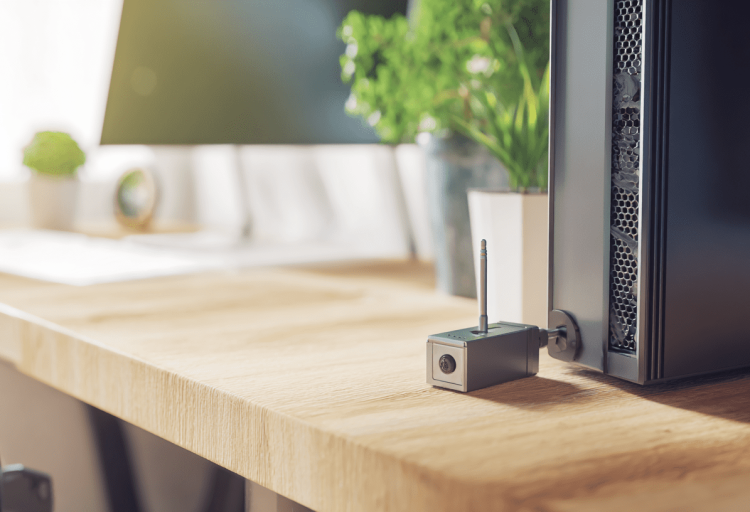
Jest to niewielkie urządzenie (często w formie „pendrive’a” lub małej skrzyneczki), które z jednej strony podłączasz do portu USB w laptopie, a z drugiej wpinasz kabel HDMI biegnący od konsoli. Laptop wykrywa wtedy sygnał z konsoli tak, jakby była to kamera internetowa.
Zalety i wady tego rozwiązania:
- Zaleta: Pozwala uzyskać obraz z PS4 na ekranie laptopa bez użycia sieci internetowej.
- Wada (kluczowa): Opóźnienia. Tanie grabbery wprowadzają zauważalne opóźnienie między tym, co klikniesz na padzie, a tym, co zobaczysz na ekranie. W dynamicznych grach (strzelanki, gry wyścigowe) może to całkowicie uniemożliwić zabawę.
- Zastosowanie: Karty te służą głównie do nagrywania rozgrywki lub streamowania jej do sieci, a nie do zastępowania monitora podczas grania na żywo.
Jeśli zdecydujesz się na ten krok, pamiętaj, że będziesz potrzebować dodatkowego oprogramowania do wyświetlania obrazu (np. darmowego programu OBS Studio).
Alternatywy: Co zamiast laptopa?
Czasami najprostsze rozwiązania są najlepsze. Jeśli Twoim celem jest po prostu granie w innym pokoju niż ten, w którym stoi główny telewizor, warto rozważyć alternatywy, które technologicznie są mniej skomplikowane i często tańsze niż zakup drogiej karty przechwytującej:
- Przenośny monitor: Na rynku dostępne są płaskie, lekkie monitory zasilane z USB, które posiadają wejście HDMI. To idealne rozwiązanie mobilne dla konsoli.
- Monitor biurowy: Używany monitor 22-24 cale można kupić za niewielkie pieniądze. Zapewni on znacznie lepszy czas reakcji i jakość obrazu niż streaming przez Remote Play.
- Projektor: Nawet budżetowe rzutniki mają wejścia HDMI i pozwalają cieszyć się grą na dużym formacie.
Bezpieczeństwo i dobre praktyki
Korzystając z technologii sieciowych, takich jak Remote Play, zawsze pamiętaj o podstawach bezpieczeństwa. Twoje konto PSN zawiera cenne dane i często podpiętą kartę płatniczą.
Jak dbać o bezpieczeństwo konta?
- Silne hasło: Unikaj prostych kombinacji. Hasło powinno być unikalne dla tego serwisu.
- Weryfikacja dwuetapowa (2FA): Koniecznie włącz tę opcję w ustawieniach konta Sony. Dzięki temu, nawet jeśli ktoś pozna Twoje hasło, nie zaloguje się bez kodu z Twojego telefonu.
- Oficjalne oprogramowanie: Pobieraj aplikację Remote Play wyłącznie ze strony PlayStation.com. Unikaj „zmodyfikowanych” wersji z nieznanych forów internetowych, które mogą zawierać złośliwe oprogramowanie.
Najczęściej zadawane pytania (FAQ)
Czy istnieje przejściówka, która zamieni wyjście HDMI w laptopie na wejście?
Nie, taka prosta przejściówka nie istnieje w formie samego kabla. Porty HDMI są fizycznie przylutowane do płyty głównej i skonfigurowane sprzętowo jako wyjścia. Jedynym sposobem na „wprowadzenie” sygnału jest użycie zewnętrznej karty przechwytującej (video grabbera) podłączanej pod USB, co wiąże się z opisanymi w artykule opóźnieniami.
Dlaczego obraz w Remote Play jest niewyraźny lub się zacina?
Najczęściej winna jest niestabilna sieć domowa. Streaming wideo wymaga nie tylko szybkiego pobierania danych (download), ale też stabilności łącza. Jeśli korzystasz z Wi-Fi, spróbuj przełączyć się na pasmo 5 GHz (jeśli router i laptop je obsługują) lub, co najbardziej zalecane, podłącz oba urządzenia kablami Ethernet. Warto też sprawdzić w ustawieniach aplikacji Remote Play, czy wybrana rozdzielczość nie jest zbyt wysoka dla Twojego łącza.
Czy mogę używać laptopa jako monitora dla PS4 bez włączania systemu Windows?
Nie. W typowych laptopach ekran jest integralną częścią komputera sterowaną przez system operacyjny i kartę graficzną. Nie działa on jak niezależny monitor, który można włączyć przyciskiem i wybrać źródło sygnału. Aby skorzystać z Remote Play lub grabbera, laptop musi być włączony, a system operacyjny załadowany.
Podsumowanie i co możesz zrobić dalej
Podłączenie PS4 do laptopa nie jest tak proste, jak wpięcie kabla HDMI, ponieważ większość laptopów nie jest przystosowana do odbierania sygnału wideo. Najlepszym i darmowym sposobem na granie na ekranie komputera jest skorzystanie z funkcji PS Remote Play, pod warunkiem posiadania stabilnej sieci domowej.
Jeśli technologia streamingu Cię nie przekonuje, rozważ zakup niedrogiego, dedykowanego monitora – to rozwiązanie, które gwarantuje brak opóźnień i najlepszą jakość obrazu.
Masz więcej pytań o domową sieć, konfigurację Wi-Fi pod gry lub bezpieczeństwo danych? Zapraszamy do zapoznania się z innymi poradnikami na 3-2-1.pl. Pomagamy zrozumieć technologię, abyś mógł świadomie wybierać najlepsze rozwiązania dla siebie. Pamiętaj też, by w razie wątpliwości technicznych zawsze zaglądać do oficjalnej dokumentacji producenta swojego sprzętu.