Jak podłączyć drukarkę HP z telefonem – przewodnik krok po kroku
Ten artykuł ma charakter informacyjny i edukacyjny. Nie zastępuje oficjalnej dokumentacji producenta ani profesjonalnego wsparcia technicznego. Interfejsy aplikacji i nazwy opcji mogą różnić się w zależności od modelu urządzenia oraz wersji oprogramowania.
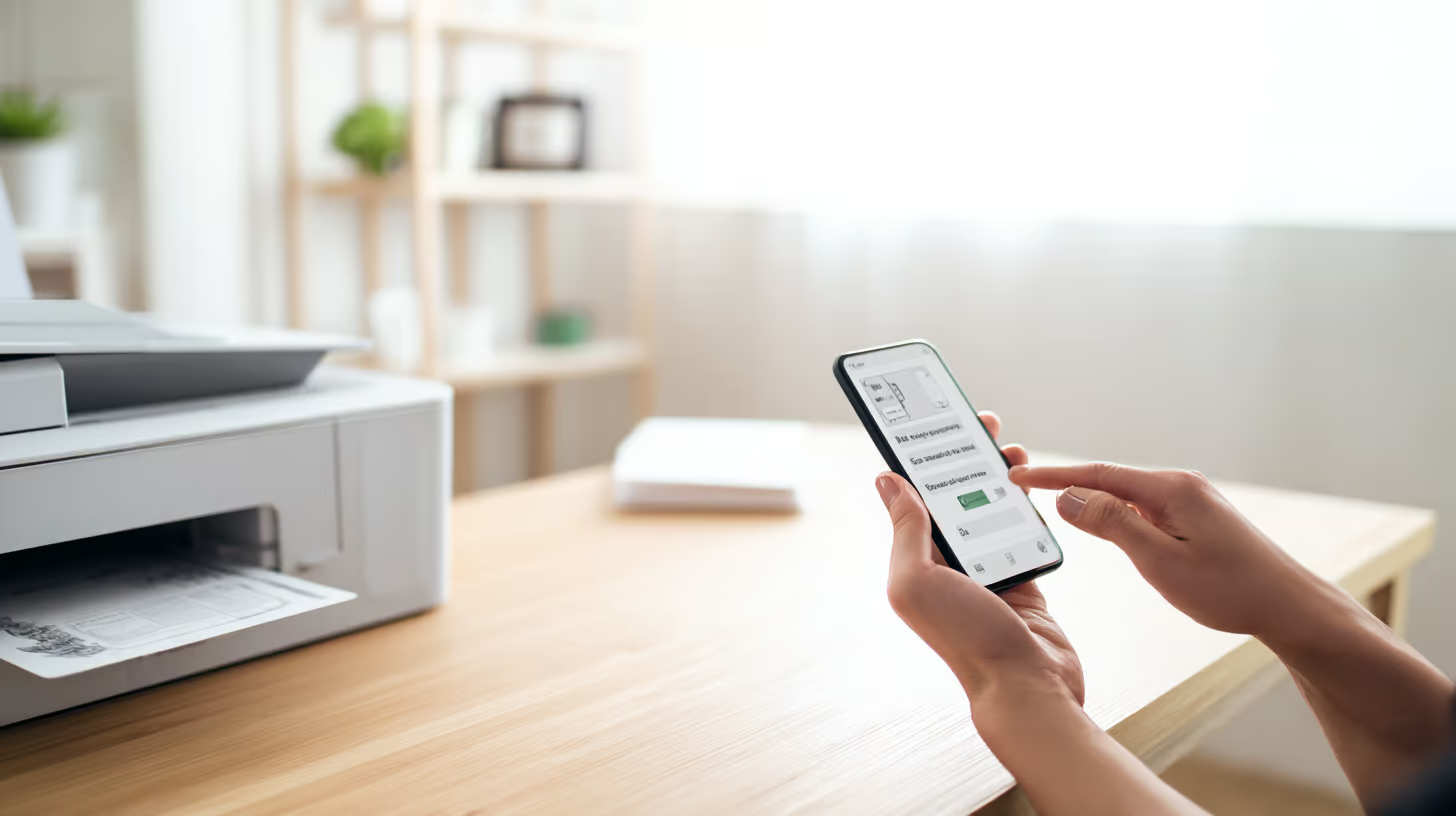
Drukowanie dokumentów bezpośrednio ze smartfona to jedno z tych udogodnień, które, gdy raz wypróbujesz, na stałe wejdzie do Twoich nawyków. Koniec z przesyłaniem plików na komputer tylko po to, by wydrukować bilet lotniczy, etykietę zwrotną czy szkolną pracę domową. Jeśli zastanawiasz się, jak podłączyć drukarkę HP z telefonem, trafiłeś w dobre miejsce. W tym poradniku na portalu 3-2-1.pl wyjaśniamy najpopularniejsze metody komunikacji między urządzeniami mobilnymi a sprzętem drukującym.
Zanim zaczniesz: podstawy drukowania mobilnego
Współczesne drukarki są coraz bardziej samodzielnymi urządzeniami sieciowymi. Aby proces parowania przebiegł sprawnie, warto zrozumieć, w jaki sposób Twój telefon „widzi” drukarkę. W większości przypadków komunikacja odbywa się bezprzewodowo. Zanim przejdziesz do konkretnych kroków, upewnij się, że:
- Twoja drukarka jest podłączona do zasilania i włączona.
- Drukarka nie wyświetla błędów (np. o braku papieru czy zacięciu).
- Znasz nazwę swojej domowej sieci Wi-Fi oraz hasło do niej.
- Bluetooth w Twoim telefonie jest włączony (często pomaga to w procesie pierwszej konfiguracji).
Pamiętaj, że procedura może się nieznacznie różnić w zależności od tego, czy posiadasz najnowszy model urządzenia wielofunkcyjnego, czy starszy sprzęt, który może nie obsługiwać wszystkich nowoczesnych standardów.
Metoda 1: Aplikacja producenta (HP Smart)
Najbardziej rekomendowaną i wszechstronną metodą jest skorzystanie z dedykowanej aplikacji. W przypadku drukarek tej marki jest to zazwyczaj aplikacja HP Smart. Pozwala ona nie tylko na drukowanie, ale często także na skanowanie dokumentów bezpośrednio do pamięci telefonu oraz sprawdzanie poziomu tuszu.
Jak to zrobić?
- Pobierz aplikację: Znajdziesz ją w Sklepie Play (Android) lub App Store (iOS).
- Przygotuj drukarkę: Jeśli to nowe urządzenie, musi znajdować się w trybie konfiguracji (często sygnalizowane migającą diodą Wi-Fi). W starszych modelach upewnij się, że drukarka jest połączona z tą samą siecią Wi-Fi, co Twój telefon.
- Uruchom aplikację: Otwórz HP Smart na telefonie. Aplikacja powinna automatycznie rozpocząć wyszukiwanie dostępnych urządzeń.
- Dodaj drukarkę: Kliknij przycisk „Dodaj drukarkę” lub ikonę plusa. Postępuj zgodnie z instrukcjami na ekranie. Często będziesz musiał potwierdzić połączenie, naciskając przycisk fizyczny na drukarce (np. przycisk „Info” lub „Wi-Fi”).
Gdy proces zakończy się sukcesem, w aplikacji zobaczysz status swojego urządzenia. Od teraz, wybierając opcję „Drukuj” w dowolnym pliku na telefonie, powinieneś móc wybrać swoją drukarkę z listy.
Metoda 2: Drukowanie bez routera (Wi-Fi Direct)
Co zrobić, gdy nie masz w domu routera lub sieć Wi-Fi akurat nie działa? Tutaj z pomocą przychodzi funkcja Wi-Fi Direct. To rozwiązanie, w którym drukarka tworzy własną, lokalną sieć bezprzewodową, do której telefon podłącza się bezpośrednio – z pominięciem routera.
To świetne rozwiązanie, gdy chcesz szybko wydrukować coś „w terenie” lub pozwolić gościom na wydruk bez podawania im hasła do głównej sieci domowej.
Konfiguracja Wi-Fi Direct:
- Upewnij się, że funkcja Wi-Fi Direct jest włączona na drukarce (zazwyczaj jest do tego dedykowany przycisk lub opcja w menu na ekranie drukarki).
- Na drukarce wydrukuj stronę informacyjną (często przez jednoczesne naciśnięcie przycisku „Info” i „Wi-Fi Direct” lub poprzez menu), aby poznać nazwę sieci i hasło.
- W telefonie wejdź w ustawienia Wi-Fi.
- Na liście dostępnych sieci znajdź nazwę zawierającą model Twojej drukarki i dopisek „Direct”.
- Połącz się z nią, wpisując hasło uzyskane z wydruku informacyjnego.
Pamiętaj, że gdy Twój telefon jest połączony z drukarką przez Wi-Fi Direct, zazwyczaj tracisz w tym czasie dostęp do internetu przez Wi-Fi (chyba że korzystasz z danych komórkowych).
Metoda 3: Rozwiązania systemowe (AirPrint i wtyczki Androida)
Często nie musisz instalować żadnych dodatkowych aplikacji, aby wiedzieć, jak podłączyć drukarkę HP z telefonem. Nowoczesne systemy operacyjne mają wbudowane standardy obsługi druku.
Dla użytkowników iPhone (iOS) – AirPrint
Sprzęt Apple korzysta z technologii AirPrint. Jeśli Twoja drukarka i iPhone są w tej samej sieci Wi-Fi:
- Otwórz dokument lub zdjęcie, które chcesz wydrukować.
- Wybierz ikonę udostępniania (kwadrat ze strzałką w górę).
- Przewiń w dół i wybierz „Drukuj”.
- System sam powinien wykryć kompatybilną drukarkę.
Dla użytkowników Androida
System Android również posiada wbudowaną usługę drukowania. W ustawieniach telefonu znajdź sekcję „Połączenia” lub „Połączone urządzenia”, a następnie „Drukowanie”. Jeśli Twoja drukarka nie jest widoczna, może być konieczne pobranie ze sklepu Google Play wtyczki „HP Print Service Plugin”. Działa ona w tle i pozwala systemowi Android „rozumieć się” z drukarkami tego producenta bez konieczności otwierania głównej aplikacji za każdym razem.
Typowe problemy i ograniczenia
Technologia bywa kapryśna. Nawet jeśli wiesz, jak podłączyć drukarkę, czasami coś może pójść nie tak. Oto na co warto zwrócić uwagę, co często podkreślamy w poradnikach na 3-2-1.pl:
- Różne pasma Wi-Fi: Nowoczesne routery nadają sieć w paśmie 2.4 GHz i 5 GHz. Starsze drukarki mogą obsługiwać tylko 2.4 GHz. Jeśli telefon jest połączony z siecią 5 GHz, a drukarka z 2.4 GHz, czasami urządzenia mogą się „nie widzieć”, mimo że są podłączone do tego samego routera (choć zazwyczaj router powinien to mostkować).
- Oprogramowanie układowe (Firmware): Drukarka to też mały komputer. Warto regularnie aktualizować jej oprogramowanie (często można to zrobić przez aplikację producenta), aby zapewnić kompatybilność z nowymi wersjami systemów Android i iOS.
- Sieci dla gości: Jeśli Twój telefon jest podłączony do „sieci dla gości” w domu, może ona mieć zablokowaną komunikację z innymi urządzeniami w sieci lokalnej (izolacja klienta). Przełącz się na sieć główną.
Najczęściej zadawane pytania (FAQ)
Czy mogę podłączyć drukarkę do telefonu przez kabel USB?
Tak, jest to możliwe, ale wymaga odpowiedniego sprzętu. Potrzebujesz kabla USB (takiego jak do drukarki) oraz przejściówki USB-OTG (On-The-Go) pasującej do gniazda w Twoim telefonie (USB-C lub microUSB). Po fizycznym połączeniu konieczne może być zainstalowanie wtyczki systemowej do obsługi druku. Jest to jednak metoda mniej wygodna niż połączenie bezprzewodowe.
Czy da się drukować tylko przez Bluetooth?
W przypadku większości domowych drukarek atramentowych i laserowych Bluetooth służy głównie do wstępnej konfiguracji urządzenia (wykrycia go przez aplikację), a nie do przesyłania dużych plików do druku. Właściwy transfer danych odbywa się zazwyczaj przez Wi-Fi. Istnieją jednak małe, przenośne drukarki fotograficzne, które korzystają wyłącznie z Bluetooth – warto sprawdzić specyfikację swojego modelu w instrukcji obsługi.
Moja drukarka jest stara i nie ma Wi-Fi. Czy mogę drukować z telefonu?
Jeśli drukarka nie ma modułu Wi-Fi, bezpośrednie połączenie bezprzewodowe nie będzie możliwe. Możesz jednak podłączyć taką drukarkę kablem USB do routera (jeśli router posiada funkcję serwera druku) lub do komputera udostępnionego w sieci. Jest to jednak rozwiązanie bardziej zaawansowane i wymaga konfiguracji sieciowej. Najprostszą metodą dla starych drukarek pozostaje wspomniany wcześniej kabel USB z adapterem OTG podłączony wprost do telefonu.
Podsumowanie i co możesz zrobić dalej
Wiedza o tym, jak podłączyć drukarkę HP z telefonem, znacznie ułatwia codzienne zadania biurowe i domowe. Niezależnie od tego, czy wybierzesz aplikację HP Smart, Wi-Fi Direct czy natywne funkcje systemu, kluczem jest upewnienie się, że oba urządzenia znajdują się w tej samej sieci lub mają włączone odpowiednie moduły komunikacyjne.
Pamiętaj o bezpieczeństwie: drukarka podłączona do sieci to również punkt dostępu. Zmieniaj domyślne hasła administratora drukarki i dbaj o aktualizacje oprogramowania. Jeśli szukasz więcej porad dotyczących obsługi domowej elektroniki, bezpieczeństwa sieci czy konfiguracji smart home, zapraszamy do zapoznania się z pozostałymi artykułami w dziale Technologia na 3-2-1.pl.