Jak podkręcić procesor? Bezpieczny wstęp do overclockingu
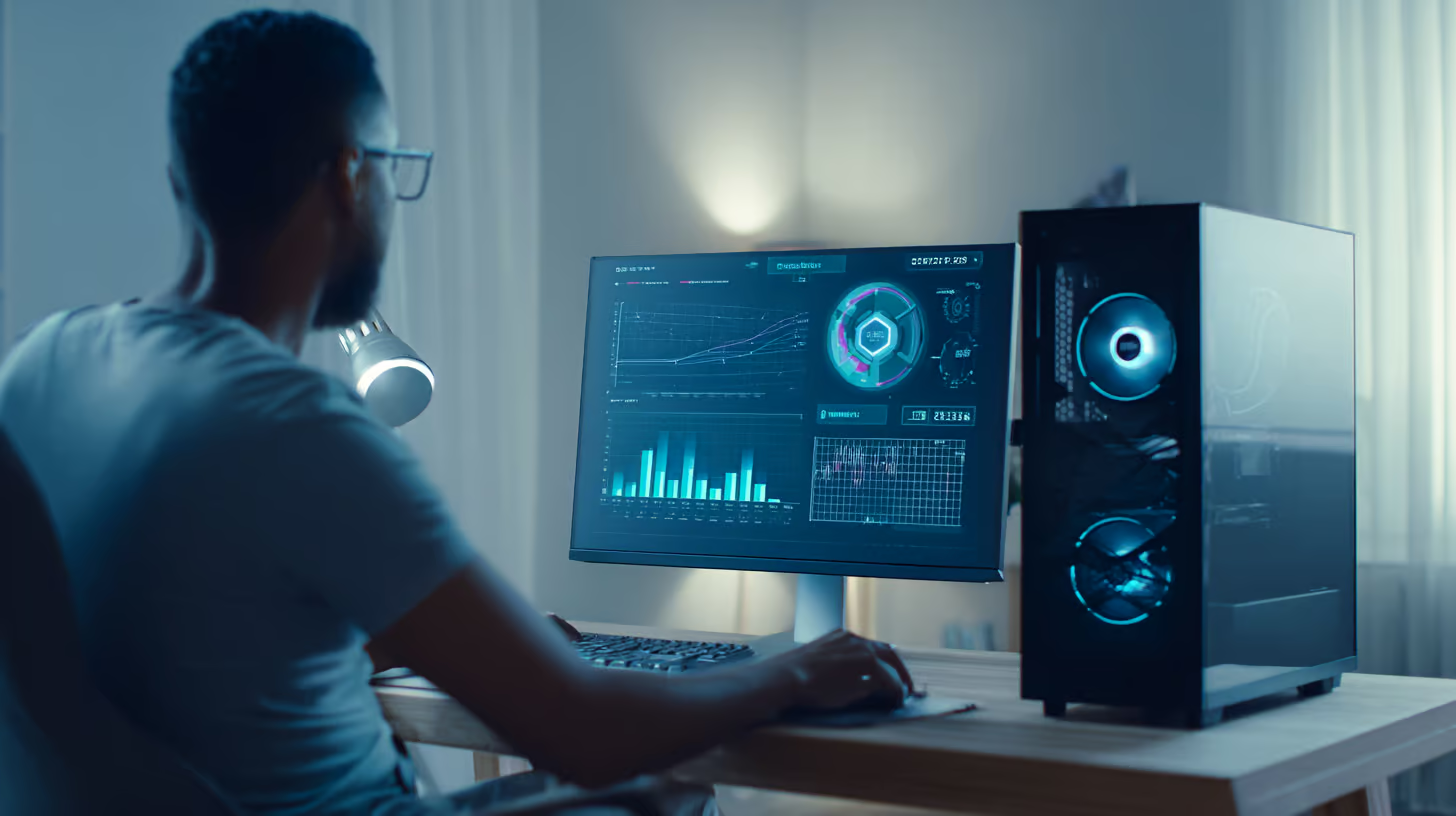
Ten artykuł ma charakter informacyjny i edukacyjny. Nie zastępuje oficjalnej dokumentacji ani pomocy technicznej producenta sprzętu. Podkręcanie podzespołów (overclocking) wiąże się z ryzykiem utraty gwarancji, niestabilności systemu, a w skrajnych przypadkach – trwałego uszkodzenia sprzętu. Wszystkie czynności wykonujesz na własną odpowiedzialność.
Wydajność komputera to temat rzeka, a jednym z najczęściej dyskutowanych zagadnień wśród entuzjastów technologii jest overclocking. Wiele osób zadaje sobie pytanie: jak podkręcić procesor, aby zyskać dodatkową moc bez wydawania pieniędzy na nowe części? Wizja „darmowej” wydajności jest kusząca, zwłaszcza gdy gry zaczynają gubić klatki, a renderowanie wideo trwa zbyt długo.
Jednak podkręcanie to nie tylko przesunięcie suwaka w prawo. To proces, który wymaga zrozumienia działania sprzętu, cierpliwości i świadomości ryzyka. W tym poradniku na portalu 3-2-1.pl wyjaśnimy, na czym polega ten proces, jak się do niego przygotować i o czym musisz pamiętać, zanim w ogóle wejdziesz do ustawień BIOS-u.
Czym właściwie jest overclocking procesora?
Procesor (CPU) to serce Twojego komputera, które pracuje z określoną częstotliwością taktowania, wyrażaną w gigahercach (GHz). Fabrycznie producenci ustalają tę prędkość na poziomie, który gwarantuje stabilną pracę w różnych warunkach, przy standardowym chłodzeniu i z zachowaniem optymalnego zużycia energii.
Overclocking (podkręcanie) polega na ręcznym wymuszeniu pracy procesora z wyższą częstotliwością niż przewidział to producent. Odbywa się to zazwyczaj poprzez zmianę dwóch parametrów:
- Mnożnika (Multiplier): To główny parametr, który mnoży zegar bazowy. Zmiana mnożnika to najprostszy i najbezpieczniejszy sposób podkręcania.
- Zegara bazowego (BCLK): Podstawowa częstotliwość, która wpływa na działanie nie tylko procesora, ale często też pamięci RAM. Manipulowanie nią jest trudniejsze i bardziej ryzykowne.
Warto wiedzieć, że nie każdy procesor da się łatwo podkręcić. Producenci (Intel i AMD) często blokują tę możliwość w tańszych modelach. Aby efektywnie podkręcać, zazwyczaj potrzebujesz procesora z „odblokowanym mnożnikiem” (często oznaczonym literą „K” w przypadku Intela lub odpowiednich serii AMD) oraz płyty głównej, która obsługuje funkcje overclockingu.
Zanim zaczniesz: Przygotowanie i niezbędne narzędzia
Zanim zaczniesz szukać odpowiedzi na pytanie, jak podkręcić procesor krok po kroku, musisz zadbać o fundamenty. Overclocking generuje dwa główne efekty uboczne: więcej ciepła i większe zapotrzebowanie na prąd.
1. Chłodzenie to podstawa
Standardowe chłodzenie dołączane do pudełka z procesorem (tzw. BOX) zazwyczaj nie nadaje się do podkręcania. Zwiększenie taktowania i napięcia drastycznie podnosi temperaturę. Jeśli procesor się przegrzeje, zadziała zabezpieczenie termiczne (thermal throttling), które obniży wydajność, by ratować układ – czyli osiągniesz efekt odwrotny do zamierzonego. Do overclockingu niezbędne jest wydajne chłodzenie powietrzne lub zestaw chłodzenia wodnego (AIO).
2. Zasilacz ma znaczenie
Podkręcony procesor pobiera znacznie więcej energii. Jeśli Twój zasilacz jest słabej jakości lub ma zbyt małą moc, komputer może się wyłączać pod obciążeniem, a w najgorszym przypadku zasilacz może ulec awarii, pociągając za sobą inne podzespoły.
3. Oprogramowanie diagnostyczne
Nie można podkręcać „na ślepo”. Przed przystąpieniem do działań, zainstaluj narzędzia, które pozwolą Ci monitorować stan komputera:
- Program do monitorowania temperatur i napięć (np. HWMonitor).
- Program do sprawdzania informacji o procesorze (np. CPU-Z).
- Narzędzie do obciążania procesora (tzw. stress test, np. Cinebench lub Prime95), aby sprawdzić stabilność systemu po zmianach.
Jak podkręcić procesor? Ogólny przebieg procesu
Poniżej przedstawiamy ogólny schemat działania. Pamiętaj, że interfejs BIOS/UEFI różni się w zależności od producenta płyty głównej (ASUS, MSI, Gigabyte, ASRock itd.).
Krok 1: Wejście do BIOS/UEFI
Uruchom ponownie komputer i naciskaj odpowiedni klawisz (zazwyczaj Del lub F2), aby wejść do menu ustawień płyty głównej.
Krok 2: Znalezienie ustawień procesora
Szukaj zakładek o nazwach takich jak „OC Tweaker”, „AI Tweaker”, „Overclocking” lub „Advanced Frequency Settings”. To tam znajduje się centrum dowodzenia.
Krok 3: Zmiana mnożnika (CPU Ratio)
Najbezpieczniejszą metodą jest zmiana mnożnika. Jeśli Twój procesor ma standardowo 3,6 GHz (mnożnik x36), spróbuj zwiększyć go nieznacznie, np. na x37 lub x38. Nie wpisuj od razu maksymalnych wartości, o których przeczytałeś w internecie – każdy kawałek krzemu jest inny.
Krok 4: Napięcie (Vcore) – ostrożnie!
Aby procesor pracował stabilnie przy wyższym zegarze, często potrzebuje wyższego napięcia (CPU Voltage / Vcore). To najbardziej ryzykowny moment. Zbyt wysokie napięcie może natychmiastowo zabić procesor. Zwiększaj je o bardzo małe wartości (np. 0.01V lub 0.005V) tylko wtedy, gdy system jest niestabilny. Nigdy nie przekraczaj bezpiecznych limitów podawanych dla Twojej architektury procesora (informacje te znajdziesz na forach specjalistycznych).
Krok 5: Zapisanie i testowanie
Zapisz ustawienia i zrestartuj komputer. Jeśli system Windows się uruchomi, włącz program monitorujący temperatury i uruchom test obciążeniowy (np. Cinebench). Obserwuj temperatury! Jeśli przekraczają 85-90 stopni Celsjusza, przerwij test – chłodzenie nie daje rady lub napięcie jest zbyt wysokie.
Alternatywa: Podkręcanie programowe
Dla osób, które boją się grzebać w BIOS-ie, producenci przygotowali oprogramowanie systemowe. Narzędzia takie jak Intel Extreme Tuning Utility (XTU) czy AMD Ryzen Master pozwalają na zmianę parametrów z poziomu pulpitu Windows. Jest to nieco bezpieczniejsze (ustawienia często resetują się po restarcie, jeśli system się zawiesi), ale nadal wymaga wiedzy i ostrożności.
Ryzyka i typowe problemy
Wiedza o tym, jak podkręcić procesor, to jedno, a radzenie sobie z problemami to drugie. Na co musisz uważać?
- Niestabilność systemu: Nagłe restarty, zawieszanie się aplikacji, „niebieskie ekrany” (BSOD). Oznacza to zazwyczaj, że taktowanie jest zbyt wysokie w stosunku do napięcia.
- Degradacja krzemu: Długotrwała praca na zbyt wysokim napięciu może skrócić żywotność procesora. Nawet jeśli działa on stabilnie teraz, za rok może wymagać obniżenia taktowania.
- Hałas: Wentylatory pracujące na 100% obrotów, by schłodzić podkręcony układ, mogą być uciążliwe.
- Rachunki za prąd: Podkręcony komputer, zwłaszcza pod obciążeniem, zużywa zauważalnie więcej energii.
Najczęściej zadawane pytania (FAQ)
Czy podkręcanie procesora jest bezpieczne?
Jeśli robisz to z głową, monitorujesz temperatury i nie przekraczasz bezpiecznych napięć, ryzyko nagłego uszkodzenia jest niewielkie, ale nigdy nie jest zerowe. Największym zagrożeniem jest zbyt wysokie napięcie (Vcore), które może trwale uszkodzić układ. Zawsze pamiętaj, że robisz to na własną odpowiedzialność.
Czy mogę podkręcić procesor w laptopie?
Teoretycznie w niektórych modelach gamingowych jest to możliwe, ale w praktyce zdecydowanie odradzane. Laptopy mają bardzo ograniczone systemy chłodzenia. Podkręcenie procesora w laptopie niemal na pewno doprowadzi do przegrzewania się (throttlingu), co paradoksalnie obniży wydajność w grach, a dodatkowo może uszkodzić inne podzespoły przez wysoką temperaturę wewnątrz ciasnej obudowy.
Czy overclocking unieważnia gwarancję?
W większości przypadków tak. Choć udowodnienie, że procesor został uszkodzony przez podkręcanie, bywa trudne dla serwisu (chyba że widoczne są ślady termiczne), oficjalne stanowiska producentów są zazwyczaj jasne: używanie sprzętu poza specyfikacją fabryczną wiąże się z utratą ochrony gwarancyjnej. Niektóre firmy oferują jednak specjalne plany ubezpieczeniowe dla overclockerów.
Podsumowanie i co możesz zrobić dalej
Podkręcanie procesora to świetny sposób na poznanie swojego sprzętu i wyciśnięcie z niego ostatnich soków, ale nie jest to rozwiązanie dla każdego. Wymaga dobrego chłodzenia, solidnego zasilacza i sporo czasu na testy stabilności. Czasami wzrost wydajności w grach rzędu 5-10% nie jest wart generowanego hałasu i ciepła.
Jeśli zdecydujesz się na ten krok:
- Zawsze zaczynaj od małych zmian.
- Dbaj o aktualizację BIOS/UEFI (ale nie rób tego na niestabilnym, podkręconym systemie!).
- Regularnie czyść komputer z kurzu, aby chłodzenie działało sprawnie.
Chcesz dowiedzieć się więcej o budowie komputera, wyborze chłodzenia lub bezpiecznym zarządzaniu danymi? Sprawdź inne poradniki w kategorii Technologia na portalu 3-2-1.pl. Pomagamy zrozumieć technologię, by służyła Tobie, a nie Ty jej.