Dodatkowe ekrany do laptopa – jak stworzyć wygodne stanowisko pracy

Ten artykuł ma charakter informacyjny i nie zastępuje oficjalnej dokumentacji ani pomocy technicznej producenta sprzętu lub dostawcy oprogramowania. Interfejsy i nazwy opcji mogą różnić się w zależności od modelu urządzenia i wersji systemu operacyjnego.
Praca na małym, 13- lub 15-calowym wyświetlaczu bywa uciążliwa, szczególnie gdy musisz jednocześnie korzystać z arkusza kalkulacyjnego, przeglądarki i komunikatora. Przełączanie się między oknami (Alt+Tab) zabiera czas i dekoncentruje. Rozwiązaniem, które diametralnie zmienia komfort pracy biurowej i zdalnej, są dodatkowe ekrany do laptopa. W tym poradniku na portalu 3-2-1.pl wyjaśniamy, jak technicznie przygotować się do rozbudowy stanowiska, na co zwrócić uwagę przy wyborze złączy i jak skonfigurować system, by praca stała się przyjemnością.
Dlaczego warto rozważyć pracę na wielu monitorach?
Dodatkowy monitor to nie tylko „więcej miejsca na ikony”. To przede wszystkim wirtualna przestrzeń robocza, która pozwala logicznie posegregować zadania. Wyobraź sobie, że piszesz raport na głównym ekranie, a na bocznym masz otwarte materiały źródłowe. Dzięki temu unikasz ciągłego minimalizowania i maksymalizowania okien.
Statystyki i doświadczenia użytkowników wskazują, że dwa monitory do laptopa (lub jeden duży monitor zewnętrzny) mogą zwiększyć produktywność nawet o kilkadziesiąt procent. To rozwiązanie sprawdza się u programistów, grafików, analityków danych, ale także u pracowników administracyjnych, którzy porównują dokumenty.
Kwestie sprzętowe: złącza, kable i stacje dokujące
Zanim kupisz monitor, musisz sprawdzić, jakie możliwości posiada Twój laptop. To kluczowy etap, ponieważ nie każde gniazdo w obudowie komputera służy do przesyłania obrazu.
Najpopularniejsze standardy wideo
- HDMI: Najpopularniejszy standard, obecny w większości laptopów i monitorów. Przesyła zarówno obraz, jak i dźwięk. Warto zwrócić uwagę na wersję kabla i portu (np. 1.4, 2.0, 2.1), co ma wpływ na maksymalną rozdzielczość i odświeżanie (np. 4K przy 60Hz).
- DisplayPort (DP) / Mini DisplayPort: Często spotykany w laptopach biznesowych. Zazwyczaj oferuje wyższą przepustowość niż starsze wersje HDMI, co jest ważne przy monitorach o wysokiej rozdzielczości.
- USB-C / Thunderbolt: To nowoczesny standard, który może mylić. Nie każde gniazdo USB-C przesyła obraz. Musi ono obsługiwać standard DisplayPort Alt Mode lub być portem Thunderbolt. Jeśli Twój laptop to posiada, jednym kablem możesz przesyłać obraz, dane, a często także ładować laptopa.
Gdy brakuje portów: Stacje dokujące i huby
Współczesne ultrabooki są coraz cieńsze i często posiadają tylko porty USB-C. Aby podłączyć dodatkowe ekrany do laptopa w takiej sytuacji, niezbędna może okazać się stacja dokująca (docking station) lub hub. Dobrej klasy stacja dokująca pozwala podpiąć dwa, a czasem nawet trzy monitory, myszkę, klawiaturę i kabel sieciowy, łącząc się z laptopem tylko jednym przewodem.
Konfiguracja systemu: Rozszerzanie vs. Duplikowanie
Po fizycznym podłączeniu monitora kablem, system operacyjny zazwyczaj wykrywa go automatycznie. Jednak domyślne ustawienie nie zawsze jest tym, czego potrzebujesz. W ustawieniach ekranu (w systemie Windows lub macOS) znajdziesz zazwyczaj dwie główne opcje:
- Duplikowanie ekranów (Klonowanie): To samo widać na laptopie i na monitorze. Opcja przydatna podczas prezentacji (rzutnik), ale mało użyteczna przy pracy biurowej.
- Rozszerzanie ekranu (Extended desktop): To tryb, o który nam chodzi. Pulpit „rozciąga się” na wszystkie podłączone wyświetlacze. Możesz przesuwać okna z jednego ekranu na drugi.
Ważna wskazówka: W ustawieniach systemowych możesz wirtualnie ustawić położenie monitorów względem siebie. Jeśli monitor stoi po lewej stronie laptopa, przesuń go tam również w ustawieniach. Dzięki temu kursor będzie płynnie przechodził między ekranami w logiczny sposób.
Ergonomia i dobre praktyki
Podłączenie sprzętu to połowa sukcesu. Aby praca była zdrowa dla Twojego kręgosłupa i oczu, warto zadbać o ergonomię:
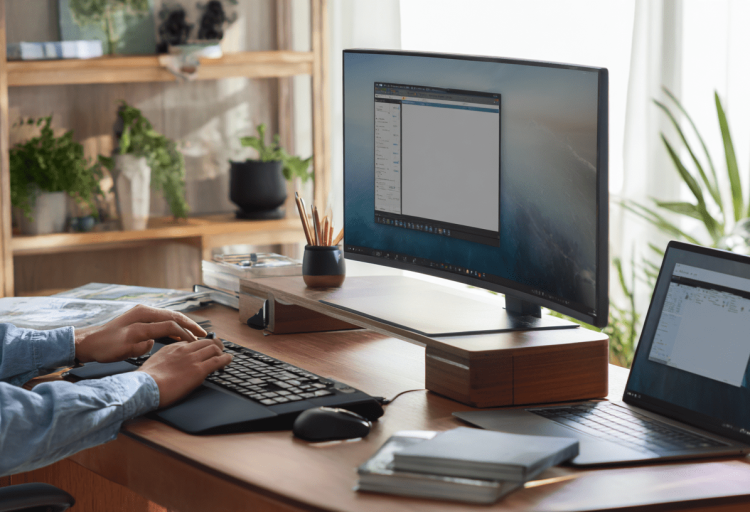
- Wysokość: Górna krawędź dodatkowego monitora powinna znajdować się na wysokości wzroku lub nieco poniżej. Laptopy stojące na biurku wymuszają pochylanie głowy, dlatego warto używać podstawek pod laptopa, aby zrównać jego ekran z monitorem zewnętrznym.
- Odległość: Monitor powinien znajdować się na wyciągnięcie ręki (ok. 50–70 cm od oczu).
- Jasność i barwa: Staraj się skalibrować oba ekrany tak, aby miały zbliżoną jasność i temperaturę barwową. Duże różnice mogą męczyć wzrok przy ciągłym przenoszeniu spojrzenia.
Najczęściej zadawane pytania (FAQ)
Czy do każdego laptopa mogę podłączyć dwa dodatkowe monitory?
Nie. Zależy to od karty graficznej wbudowanej w laptopa oraz dostępnych portów. Niektóre podstawowe modele laptopów obsługują tylko jeden ekran zewnętrzny. W przypadku nowoczesnych laptopów z portem Thunderbolt możliwości są zazwyczaj większe, ale zawsze należy sprawdzić specyfikację techniczną producenta konkretnego modelu.
Czy dodatkowe ekrany spowalniają komputer?
Wyświetlanie obrazu na wielu monitorach obciąża kartę graficzną i procesor. Przy typowej pracy biurowej (przeglądarka, edytor tekstu) spadek wydajności jest zazwyczaj niezauważalny. Jednak jeśli planujesz grać w gry, renderować wideo lub pracować na kilku monitorach 4K jednocześnie, słabszy laptop może zacząć działać wolniej lub głośniej (przez intensywniejszą pracę wentylatorów).
Co to są monitory mobilne?
To lekkie, przenośne ekrany (często wielkości tabletu), które podłącza się do laptopa zazwyczaj jednym kablem USB-C. Czerpią one zasilanie bezpośrednio z komputera. To idealne rozwiązanie dla osób pracujących zdalnie z kawiarni czy pociągu, które potrzebują dodatkowych ekranów do laptopa poza domowym biurem.
Podsumowanie i co możesz zrobić dalej
Inwestycja w dodatkowe ekrany do laptopa to jeden z najskuteczniejszych sposobów na poprawę komfortu pracy cyfrowej. Pamiętaj jednak, by przed zakupem dokładnie sprawdzić standardy portów w swoim komputerze – unikniesz w ten sposób problemów z niekompatybilnymi kablami.
Jeśli chcesz dowiedzieć się więcej o organizacji domowego biura, bezpieczeństwie sieci Wi-Fi czy wyborze odpowiednich peryferiów, zapraszamy do lektury innych poradników w sekcji Technologia na 3-2-1.pl. Pamiętaj również o regularnych aktualizacjach sterowników karty graficznej, co często rozwiązuje problemy z wykrywaniem zewnętrznych wyświetlaczy. Dbaj o swoje cyfrowe bezpieczeństwo i korzystaj z technologii świadomie!