Jak dodać Bluetooth do komputera? Kompletny poradnik
Ten artykuł ma charakter informacyjny i nie zastępuje oficjalnej dokumentacji ani pomocy technicznej producenta lub dostawcy usług. Pamiętaj, że wygląd opcji i menu może różnić się w zależności od wersji systemu operacyjnego i modelu urządzenia.
Chcesz podłączyć bezprzewodowe słuchawki, myszkę lub głośnik do swojego komputera stacjonarnego, ale okazuje się, że brakuje mu odpowiedniej funkcji? To częsty problem, który na szczęście ma bardzo proste rozwiązanie. Z tego poradnika dowiesz się, jak dodać Bluetooth do komputera i na co zwrócić uwagę, by wszystko działało bez zarzutu.
Czym jest Bluetooth w komputerze i dlaczego warto go mieć?
Bluetooth to technologia bezprzewodowej komunikacji na krótkie odległości. Pozwala na łączenie ze sobą różnych urządzeń bez użycia kabli. O ile w laptopach i smartfonach jest to standard od lat, o tyle wiele komputerów stacjonarnych (PC) nie posiada wbudowanego modułu Bluetooth. Dodanie go otwiera przed Tobą zupełnie nowe możliwości:
- Słuchawki i głośniki bezprzewodowe: Słuchaj muzyki, bierz udział w wideokonferencjach i graj bez plątaniny kabli.
- Myszki i klawiatury: Zyskaj większą swobodę i porządek na biurku.
- Pady do gier: Podłącz bezprzewodowo kontrolery od popularnych konsol.
- Transfer plików: Szybko przesyłaj zdjęcia i dokumenty między telefonem a komputerem.
- Inne akcesoria: Podłącz drukarki, tablety graficzne czy inne urządzenia peryferyjne.
W skrócie, Bluetooth do komputera to brama do wygodniejszego, bardziej elastycznego korzystania ze sprzętu, który już posiadasz.
Jak sprawdzić, czy Twój komputer ma już Bluetooth?
Zanim zdecydujesz się na zakup, warto upewnić się, czy Twój komputer na pewno nie ma już wbudowanego modułu. To proste i zajmie Ci tylko chwilę. W systemie Windows najłatwiej zrobić to przez Menedżer urządzeń:
- Naciśnij na klawiaturze kombinację klawiszy Windows + X i z menu, które się pojawi, wybierz „Menedżer urządzeń”.
- W nowym oknie poszukaj na liście kategorii o nazwie „Bluetooth”.
- Jeśli ją widzisz i możesz ją rozwinąć, oznacza to, że Twój komputer ma zainstalowany moduł Bluetooth. Jeśli tej pozycji nie ma na liście, najprawdopodobniej będziesz potrzebować zewnętrznego rozwiązania.
Warto pamiętać, że brak widocznej opcji może też oznaczać problem ze sterownikami. Jeśli masz pewność, że Twój sprzęt (np. płyta główna) powinien mieć Bluetooth, sprawdź stronę producenta w poszukiwaniu odpowiedniego oprogramowania.
Rodzaje modułów i adapterów Bluetooth do PC
Jeśli Twój komputer stacjonarny nie ma wbudowanego Bluetooth, masz do wyboru dwa główne rozwiązania. Różnią się sposobem montażu, ceną i wygodą użytkowania.
1. Adapter Bluetooth na USB (najpopularniejszy)
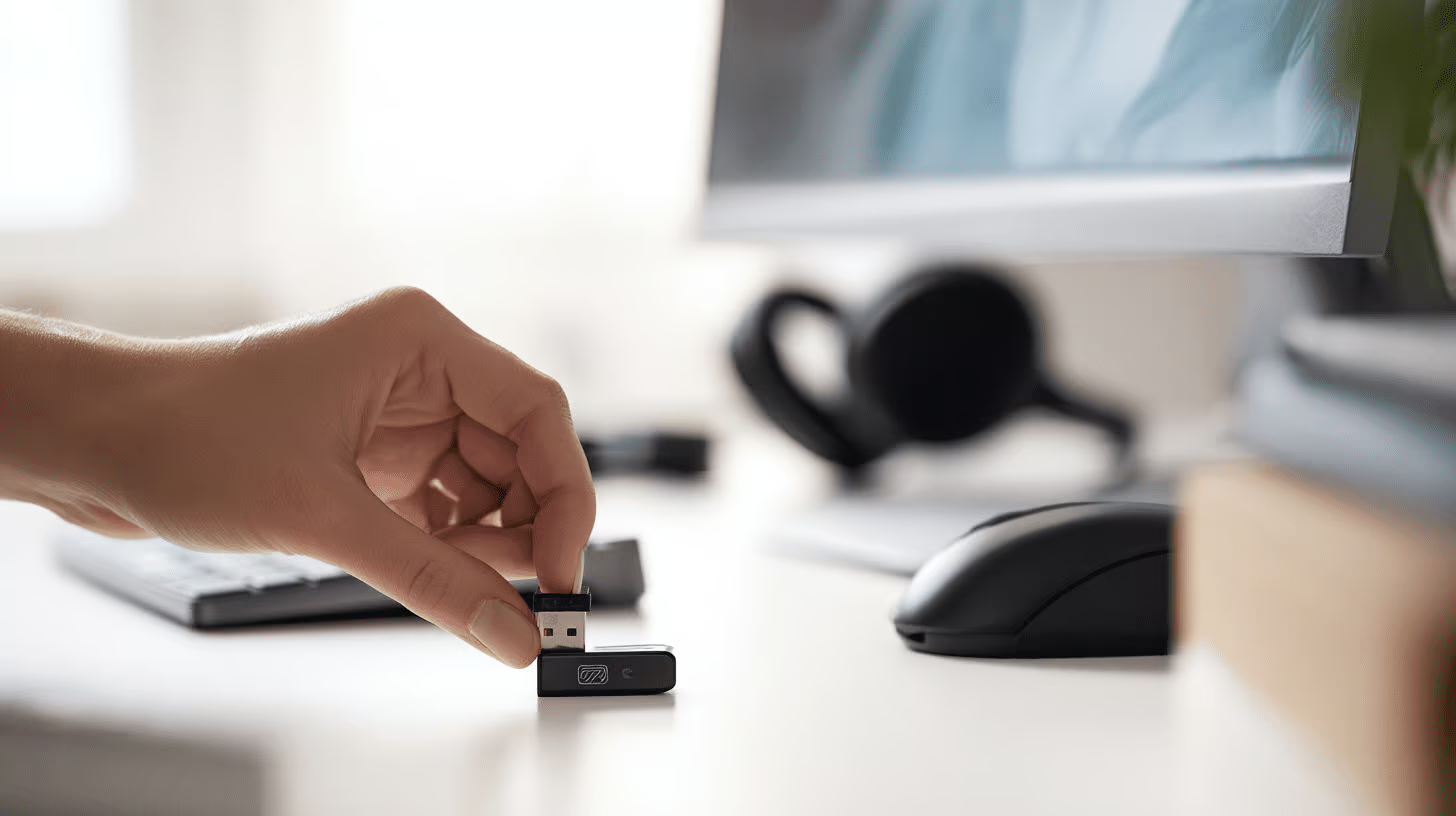
To najprostsze i najczęściej wybierane rozwiązanie. Adapter Bluetooth do PC na USB wygląda jak miniaturowy pendrive. Wystarczy wpiąć go do wolnego portu USB w komputerze.
- Zalety: Błyskawiczna instalacja (często typu „plug and play”), niska cena, uniwersalność (możesz go przepinać między urządzeniami).
- Wady: Zajmuje jeden port USB, wystający element jest narażony na przypadkowe uszkodzenie.
To idealny wybór dla większości użytkowników domowych, którzy szukają szybkiego i bezproblemowego sposobu na dodanie łączności bezprzewodowej.
2. Wewnętrzna karta Bluetooth PCIe
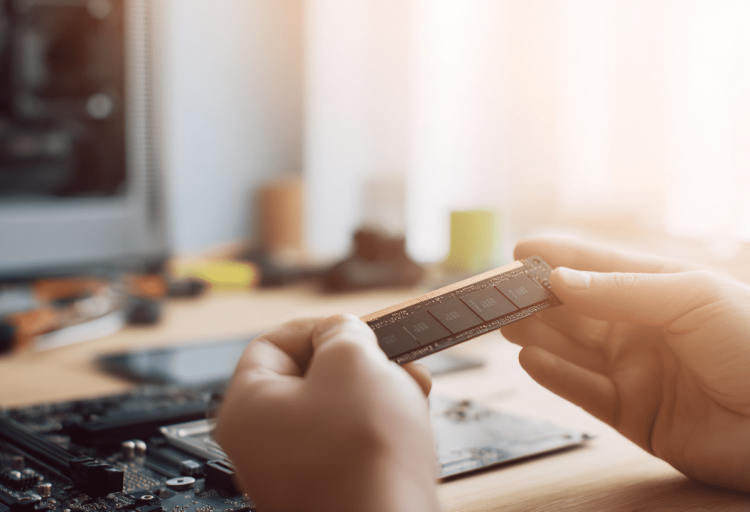
Jest to bardziej zaawansowane rozwiązanie. Karta Bluetooth do PC to komponent elektroniczny montowany bezpośrednio w gnieździe PCIe na płycie głównej wewnątrz obudowy komputera. Bardzo często jest to karta hybrydowa, oferująca zarówno Wi-Fi, jak i Bluetooth.
- Zalety: Stabilne połączenie, często lepszy zasięg dzięki zewnętrznym antenom, nie zajmuje portu USB na zewnątrz obudowy.
- Wady: Wyższa cena, instalacja wymaga otwarcia komputera i podstawowej wiedzy o jego budowie.
To opcja polecana dla entuzjastów, graczy i osób budujących komputer od podstaw, które chcą zintegrowanego i wydajnego rozwiązania.
Na co zwrócić uwagę, wybierając adapter Bluetooth do komputera?
Rynek oferuje mnóstwo adapterów. Aby wybrać odpowiedni moduł Bluetooth do PC, zwróć uwagę na kilka kluczowych parametrów:
- Wersja Bluetooth: To najważniejszy czynnik. Szukaj adapterów w standardzie Bluetooth 5.0 lub nowszym (5.1, 5.2, 5.3). Nowsze wersje oferują większy zasięg, wyższą prędkość transferu, lepszą stabilność połączenia i niższe zużycie energii (BLE – Bluetooth Low Energy). Starsze wersje, jak 4.0, wciąż działają, ale są mniej wydajne.
- Zasięg: Adaptery są klasyfikowane pod względem zasięgu. Klasa 2 (do 10 metrów) jest standardem i w zupełności wystarcza do użytku domowego. Klasa 1 (do 100 metrów) jest przeznaczona do zastosowań przemysłowych. Pamiętaj, że ściany i inne przeszkody skracają realny zasięg.
- Kompatybilność z systemem operacyjnym: Upewnij się, że wybrany adapter jest zgodny z Twoją wersją systemu Windows (np. 10 lub 11) lub macOS. Większość nowoczesnych adapterów działa na zasadzie „plug and play”, co oznacza, że system sam pobierze i zainstaluje potrzebne sterowniki.
- Wspierane profile i kodeki: Jeśli zależy Ci na wysokiej jakości dźwięku w słuchawkach, poszukaj adaptera wspierającego kodeki takie jak aptX lub LDAC. Oczywiście Twoje słuchawki również muszą je obsługiwać.
Najczęściej zadawane pytania (FAQ)
Co zrobić, jeśli komputer nie wykrywa adaptera Bluetooth?
Jeśli po podłączeniu adaptera nic się nie dzieje, spróbuj kilku kroków. Po pierwsze, podłącz go do innego portu USB, najlepiej z tyłu komputera (bezpośrednio do płyty głównej). Uruchom ponownie komputer. Jeśli to nie pomoże, odwiedź stronę internetową producenta adaptera i ręcznie pobierz najnowsze sterowniki dla Twojego systemu. Sprawdź też w Menedżerze urządzeń, czy nie ma żadnych urządzeń z wykrzyknikiem, które mogą wskazywać na problem. Pamiętaj, że ten poradnik ma charakter ogólny, a szczegółowe instrukcje znajdziesz w dokumentacji swojego urządzenia.
Jak połączyć słuchawki bezprzewodowe z komputerem przez Bluetooth?
Gdy masz już działający adapter, proces jest prosty. Najpierw wprowadź swoje słuchawki w tryb parowania (zazwyczaj wymaga to przytrzymania przycisku zasilania lub dedykowanego przycisku Bluetooth – sprawdź w instrukcji słuchawek). Następnie na komputerze (Windows 10/11) wejdź w Ustawienia > Urządzenia > Bluetooth i inne urządzenia. Kliknij „Dodaj urządzenie Bluetooth lub inne”, wybierz „Bluetooth” i z listy dostępnych urządzeń wybierz swoje słuchawki.
Czy jeden adapter Bluetooth obsłuży mysz, klawiaturę i słuchawki jednocześnie?
Tak, nowoczesne standardy Bluetooth (od 4.0 wzwyż) pozwalają na podłączenie kilku urządzeń jednocześnie. Możesz bez problemu korzystać z myszy, klawiatury i słuchawek w tym samym czasie. Pamiętaj jednak, że intensywne korzystanie z wielu urządzeń (np. jednoczesne przesyłanie plików i słuchanie muzyki w wysokiej jakości) może niekiedy wpłynąć na stabilność połączenia przy tańszych adapterach.
Podsumowanie i co możesz zrobić dalej
Dodanie Bluetooth do komputera stacjonarnego to prosta i niedroga operacja, która znacząco podnosi komfort pracy i rozrywki. Dla większości użytkowników najlepszym wyborem będzie nowoczesny adapter Bluetooth PC na USB w standardzie 5.0 lub nowszym. Pamiętaj, by zawsze dbać o bezpieczeństwo – wyłączaj Bluetooth, gdy z niego nie korzystasz, i nie paruj urządzeń z nieznanych źródeł.
Technologia stale się rozwija, dlatego zawsze warto sprawdzać aktualne informacje na stronach producentów sprzętu. Jeśli chcesz lepiej zrozumieć, jak działają inne technologie w Twoim domu i biurze, zajrzyj do innych poradników na portalu 3-2-1.pl. W kategorii „Technologia” znajdziesz praktyczne wskazówki, które pomogą Ci świadomie korzystać z cyfrowego świata.