Jak połączyć AirPods z iPhonem? Kompletny poradnik dla początkujących
Poniższy artykuł ma charakter wyłącznie informacyjny i edukacyjny. Nie zastępuje on oficjalnej dokumentacji producenta ani profesjonalnej pomocy technicznej. Interfejsy i nazwy funkcji mogą różnić się w zależności od modelu urządzenia oraz wersji systemu operacyjnego.
Kupiłeś nowe słuchawki, wyjmujesz je z pudełka i zastanawiasz się, co dalej? Ekosystem Apple słynie z tego, że urządzenia „po prostu działają”, ale nawet w najlepiej zaprojektowanej technologii czasem potrzebna jest chwila na konfigurację. W tym poradniku na portalu 3-2-1.pl wyjaśnimy Ci prostym językiem, jak połączyć AirPods z iPhonem, co zrobić, gdy automatyczna magia nie zadziała, oraz jak dostosować ustawienia do swoich potrzeb.
Zanim zaczniesz: Przygotowanie do pierwszego połączenia
Zanim przejdziesz do właściwego parowania, warto upewnić się, że Twój telefon i same słuchawki są na to gotowe. Oszczędzi Ci to nerwów i szukania rozwiązań w przypadku błędu. Oto krótka lista kontrolna:
- Naładuj urządzenia: Upewnij się, że zarówno Twój iPhone, jak i etui ładujące AirPods mają wystarczający poziom baterii. Próba łączenia rozładowanych sprzętów to częsta przyczyna niepowodzeń.
- Włącz Bluetooth: Wejdź w Ustawienia na iPhonie, następnie w zakładkę Bluetooth i upewnij się, że przełącznik jest zielony (włączony). Możesz to też sprawdzić w Centrum sterowania (przeciągając palcem z góry ekranu).
- Zaktualizuj system iOS: Nowsze modele słuchawek (np. AirPods Pro 2. generacji czy AirPods 3) mogą wymagać nowszej wersji systemu, aby wszystkie funkcje działały poprawnie. Warto sprawdzić w Ustawienia > Ogólne > Uaktualnienia, czy nie czeka na Ciebie nowa wersja oprogramowania.
Jeśli te trzy punkty są spełnione, jesteś gotowy, by dowiedzieć się, jak połączyć AirPods z iPhonem.
Metoda 1: Automatyczne parowanie (Magia Apple)
Standardowa procedura łączenia słuchawek Apple ze smartfonem tej samej marki jest niezwykle prosta i zaprojektowana tak, by zminimalizować liczbę kliknięć.
- Odblokuj swojego iPhone’a i przejdź do ekranu głównego (tam, gdzie masz ikony aplikacji).
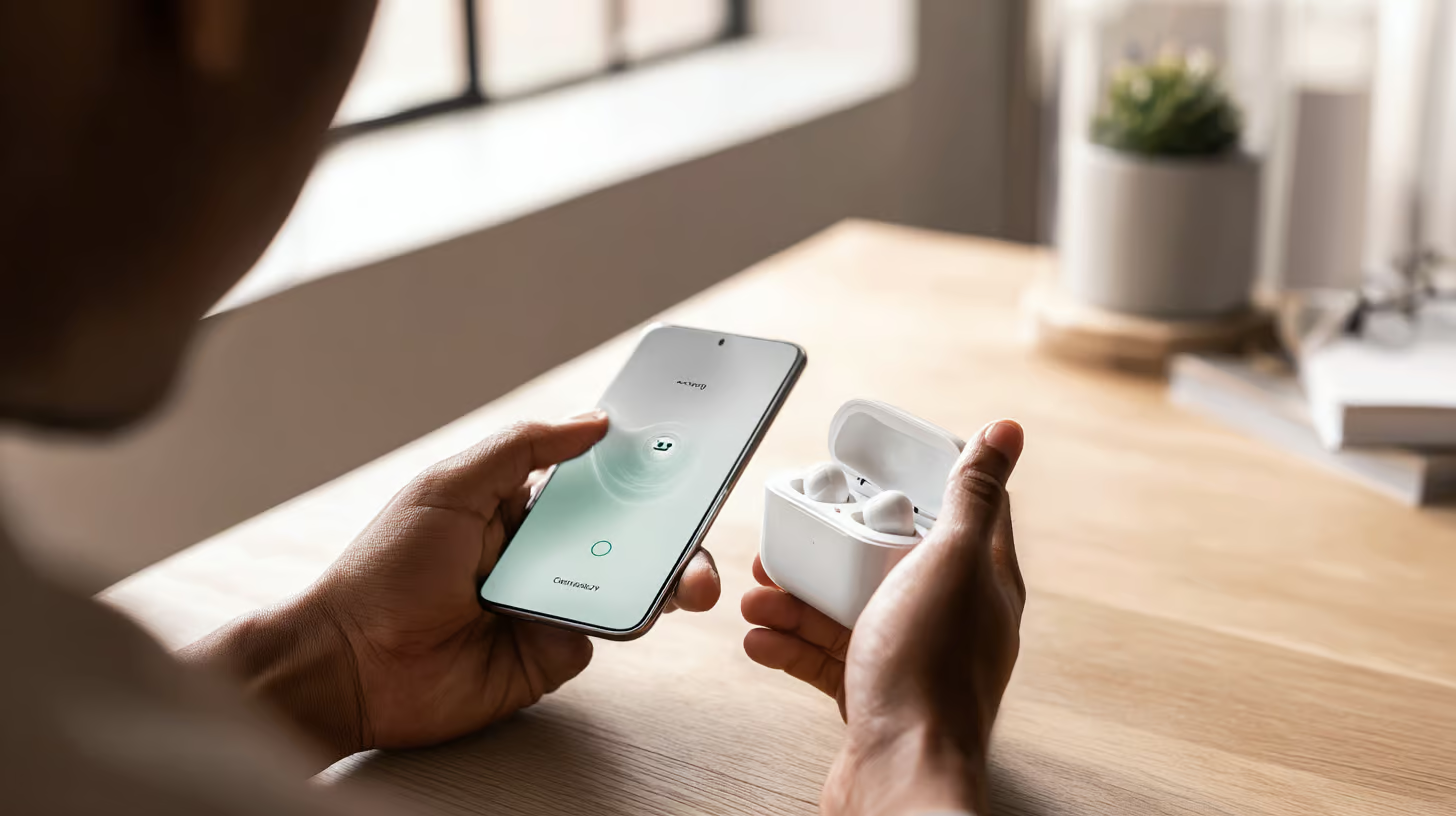
- Zbliż etui ze słuchawkami AirPods do telefonu. Ważne: słuchawki muszą znajdować się wewnątrz etui.
- Otwórz wieczko etui.
- Po chwili na ekranie iPhone’a powinna pojawić się biała plansza z animacją obracających się słuchawek.
- Kliknij przycisk Połącz.
System może poprosić Cię o skonfigurowanie funkcji Siri lub ogłoszenie powiadomień. Po przejściu przez te kroki, proces jest zakończony. Co więcej, jeśli jesteś zalogowany do iCloud, Twoje AirPods automatycznie skonfigurują się również na innych Twoich urządzeniach (np. iPadzie czy Macu), które korzystają z tego samego Apple ID.
Metoda 2: Ręczne parowanie (Gdy automat nie działa)
Czasami animacja się nie pojawia. Może to wynikać z zakłóceń sygnału lub faktu, że słuchawki były wcześniej sparowane z innym telefonem. W takiej sytuacji musisz wiedzieć, jak połączyć AirPods z iPhone ręcznie, wykorzystując przycisk konfiguracyjny.
- Wejdź w Ustawienia > Bluetooth na iPhonie.
- Otwórz wieczko etui AirPods (słuchawki w środku) i zbliż je do telefonu.
- Zlokalizuj mały, okrągły przycisk na tyle obudowy etui (w przypadku AirPods Max przycisk kontroli hałasu).
- Naciśnij i przytrzymaj ten przycisk. Obserwuj diodę statusu (znajduje się wewnątrz etui lub na jego froncie, zależnie od modelu).
- Trzymaj przycisk, aż dioda zacznie migać na biało. To sygnał, że słuchawki są w trybie parowania.
- Na liście urządzeń Bluetooth w telefonie, w sekcji „Inne urządzenia”, powinna pojawić się pozycja „AirPods”. Kliknij w nią, aby połączyć.
Personalizacja i najważniejsze ustawienia
Po udanym połączeniu warto dostosować słuchawki do swoich preferencji. W serwisie 3-2-1.pl często przypominamy, że technologia ma służyć Tobie, a nie odwrotnie. Gdzie szukać opcji?
Gdy słuchawki są połączone i masz je w uszach (lub otwarte etui), wejdź w Ustawienia na iPhonie. Na samej górze, tuż pod Twoim nazwiskiem, powinna pojawić się nowa zakładka z nazwą Twoich słuchawek. Alternatywnie znajdziesz je w menu Bluetooth, klikając niebieską ikonkę „i” obok nazwy urządzenia.
Co możesz tam zmienić?
- Nazwa: Możesz zmienić nazwę z „AirPods (Jan)” na dowolną inną, co ułatwia identyfikację.
- Sterowanie hałasem (tylko modele Pro i Max): Tutaj przełączysz się między trybem Redukcji hałasu, a Trybem kontaktu (przepuszczaniem dźwięków otoczenia).
- Gesty: Możesz zdecydować, co stanie się po dwukrotnym stuknięciu w słuchawkę lub naciśnięciu jej nasady (np. następny utwór, pauza, wywołanie Siri).
- Automatyczne wykrywanie ucha: Jeśli wyjmiesz jedną słuchawkę, muzyka automatycznie się zatrzyma. To bardzo wygodna funkcja, ale można ją wyłączyć.
Rozwiązywanie problemów – co zrobić, gdy AirPods nie łączą się?
Technologia bywa kapryśna. Jeśli mimo prób słuchawki odmawiają posłuszeństwa, spróbuj poniższych kroków. Pamiętaj, że są to podstawowe czynności serwisowe, bezpieczne dla użytkownika.
1. Restart połączeń
Wyłącz Bluetooth w telefonie, odczekaj 10 sekund i włącz go ponownie. Czasem najprostsze rozwiązania są najskuteczniejsze.
2. Zapomnij urządzenie
Jeśli słuchawki są widoczne na liście, ale nie działa dźwięk lub połączenie jest zrywane:
Wejdź w Ustawienia > Bluetooth > kliknij „i” przy słuchawkach > wybierz Zapomnij to urządzenie. Następnie spróbuj sparować je ponownie (Metoda 2).
3. Reset słuchawek do ustawień fabrycznych
To ostateczny krok przed wizytą w serwisie. Aby zresetować AirPods:
- Włóż słuchawki do etui i zamknij wieczko na 30 sekund.
- Otwórz wieczko.
- Wejdź w ustawienia Bluetooth na iPhonie i wybierz „Zapomnij to urządzenie” (jeśli tam są).
- Przy otwartym wieczku naciśnij i przytrzymaj przycisk konfiguracji na tyle obudowy.
- Trzymaj przycisk wciśnięty (nawet gdy dioda zacznie migać na biało) tak długo, aż dioda zamiga na bursztynowo (pomarańczowo), a następnie znów na biało.
- Teraz możesz spróbować sparować słuchawki jako zupełnie nowe urządzenie.
Bezpieczeństwo i prywatność
Korzystając z nowoczesnych słuchawek połączonych z kontem w chmurze, warto pamiętać o kilku zasadach bezpieczeństwa, które promujemy na 3-2-1.pl:
- Sieć „Znajdź” (Find My): AirPods są przypisane do Twojego Apple ID. Dzięki temu, jeśli je zgubisz, możesz sprawdzić ich ostatnią lokalizację na mapie w aplikacji Znajdź. To świetne zabezpieczenie przed kradzieżą lub zgubieniem.
- Aktualizacje: AirPods aktualizują się automatycznie w tle, gdy są w etui, podłączone do ładowania i w pobliżu iPhone’a. Nie musisz nic klikać, ale warto dbać o to, by iPhone miał aktualny system – to często warunek konieczny dla poprawek bezpieczeństwa słuchawek.
- Higiena cyfrowa: Nigdy nie kupuj używanych słuchawek, jeśli sprzedawca nie wylogował ich ze swojego iCloud (nie usunął z sieci Znajdź). W przeciwnym razie możesz mieć problem z ich pełnym sparowaniem i używaniem, a poprzedni właściciel może widzieć Twoją lokalizację.
Najczęściej zadawane pytania (FAQ)
Co zrobić, gdy po otwarciu etui okno parowania nie pojawia się na ekranie iPhone’a?
Upewnij się, że iPhone jest odblokowany i ma włączony Bluetooth. Jeśli animacja nadal się nie pojawia, zamknij etui, odczekaj chwilę i otwórz je ponownie bardzo blisko telefonu. Jeśli to nie pomaga, skorzystaj z metody ręcznego parowania, przytrzymując przycisk na tyle obudowy, aż dioda zacznie migać na biało.
Dlaczego moje AirPods przerywają dźwięk lub rozłączają się podczas rozmowy?
Przyczyną mogą być zakłócenia radiowe (np. dużo sieci Wi-Fi w okolicy), niski poziom baterii lub błąd oprogramowania. Spróbuj naładować słuchawki do pełna. Jeśli problem występuje nadal, wybierz opcję „Zapomnij to urządzenie” w ustawieniach Bluetooth i sparuj je ponownie. Warto też sprawdzić, czy nie jest dostępna aktualizacja systemu iOS.
Czy mogę połączyć AirPods z iPhonem innej osoby?
Tak, możesz połączyć swoje słuchawki z innym iPhonem (np. by pokazać znajomemu piosenkę). Pamiętaj jednak, że jeśli zalogujesz je na stałe, mogą przypisać się do Apple ID tej osoby. Do tymczasowego słuchania lepiej użyć funkcji „Udostępnianie dźwięku”, która pozwala podłączyć dwie pary słuchawek do jednego iPhone’a bez konieczności pełnego parowania.
Podsumowanie i co możesz zrobić dalej
Wiesz już, jak połączyć AirPods z iPhonem i jak radzić sobie z podstawowymi problemami. Proces ten zazwyczaj jest intuicyjny, ale warto znać tryb parowania ręcznego oraz procedurę resetu, by nie dać się zaskoczyć technologii.
Pamiętaj, aby dbać o bezpieczeństwo swojego cyfrowego ekosystemu – regularnie zmieniaj hasła do konta Apple ID i włącz uwierzytelnianie dwuskładnikowe (2FA), co chroni Twoje dane i lokalizację urządzeń.
Jeśli chcesz dowiedzieć się więcej o konfiguracji sprzętu, bezpieczeństwie w sieci czy inteligentnym domu, zapraszamy do lektury innych poradników w kategorii Technologia na portalu 3-2-1.pl. Pomagamy zrozumieć świat cyfrowy, bez zbędnego żargonu.