Jak podłączyć pada PS5 do PC? Przewodnik dla początkujących
Pamiętaj: Ten artykuł ma charakter wyłącznie informacyjny i edukacyjny. Nie zastępuje on oficjalnej instrukcji obsługi ani wsparcia technicznego producenta sprzętu (Sony). Interfejsy systemowe oraz funkcje mogą się różnić w zależności od aktualizacji systemu Windows oraz oprogramowania kontrolera.
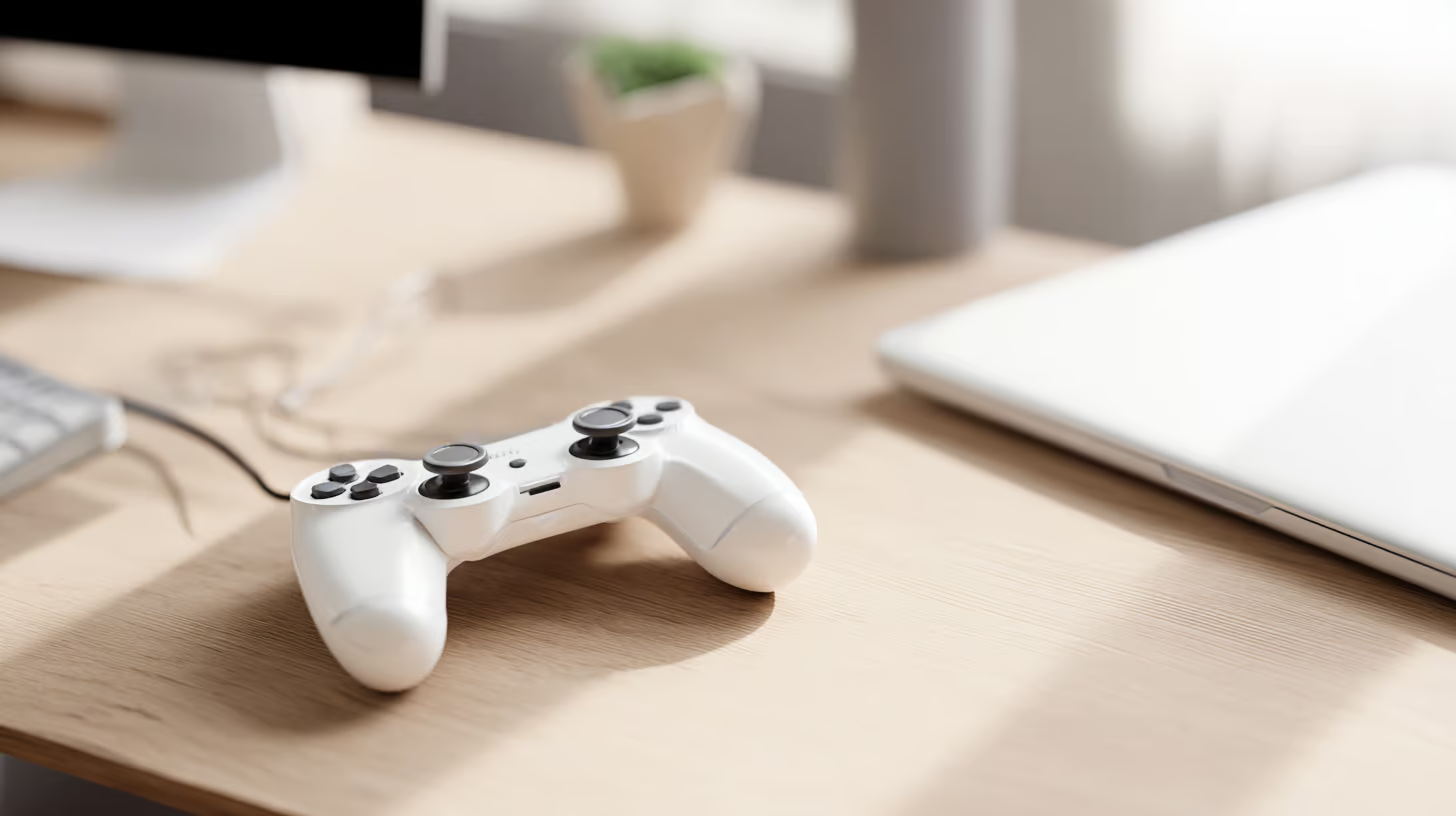
Masz konsolę PlayStation 5, ale chciałbyś wykorzystać jej świetny kontroler DualSense do grania na komputerze? To doskonały pomysł. Pad od PS5 jest niezwykle wygodny i nowoczesny, a wiele gier na PC potrafi już wykorzystać jego potencjał. Na portalu 3-2-1.pl często doradzamy, jak maksymalnie wykorzystać sprzęt, który już posiadasz w domu, zamiast kupować kolejne akcesoria.
W tym poradniku wyjaśnimy Ci w prostych słowach, jak podłączyć pada PS5 do PC. Omówimy dwie główne metody: najprostszą (przewodową) oraz wygodniejszą (bezprzewodową przez Bluetooth). Dowiesz się też, co zrobić, aby gry na platformie Steam poprawnie rozpoznawały Twoje urządzenie.
Metoda 1: Podłączenie przewodowe (Kabel USB)
To zdecydowanie najszybszy i najmniej problemowy sposób na to, jak podłączyć pada PS5 do PC. Nie wymaga żadnej konfiguracji, parowania ani martwienia się o baterię. Jeśli nie przeszkadza Ci kabel na biurku, jest to rozwiązanie, które polecamy na start.
Czego potrzebujesz?
- Kontroler DualSense (z naładowaną baterią lub czerpiący prąd z PC).
- Kabel USB typu C (taki sam, jakiego używasz do ładowania pada przy konsoli lub do nowoczesnego smartfona). Z jednej strony musi mieć wtyczkę USB-C (do pada), a z drugiej taką, która pasuje do Twojego komputera (USB-A lub USB-C).
Instrukcja krok po kroku:
- Uruchom komputer i zaloguj się do systemu Windows.
- Podłącz wtyczkę USB-C do portu na górze kontrolera.
- Drugi koniec kabla włóż do wolnego portu USB w komputerze.
- System Windows powinien wydać charakterystyczny dźwięk podłączenia urządzenia. W większości przypadków sterowniki zainstalują się automatycznie.
Ważna uwaga: Czasami po podłączeniu pada kablem, system Windows może automatycznie przełączyć domyślne urządzenie wyjściowe audio na głośnik wbudowany w kontroler. Jeśli po podłączeniu pada nagle stracisz dźwięk w słuchawkach lub głośnikach komputerowych, kliknij ikonę głośnika na pasku zadań w Windows i zmień urządzenie odtwarzające z powrotem na swoje głośniki/słuchawki.
Metoda 2: Podłączenie bezprzewodowe (Bluetooth)
Jeśli cenisz sobie swobodę i nie lubisz plątaniny kabli, możesz połączyć pada PS5 z komputerem bezprzewodowo. Wymaga to jednak, aby Twój komputer (lub laptop) posiadał moduł Bluetooth.
Jak wprowadzić pada PS5 w tryb parowania?
Aby komputer mógł „zobaczyć” Twój kontroler, musisz uruchomić na nim specjalny tryb parowania. Oto jak to zrobić:
- Upewnij się, że pad jest wyłączony (nie świecą się żadne diody). Jeśli jest włączony i sparowany z konsolą PS5, wyłącz konsolę lub przytrzymaj przycisk PS na padzie przez około 10 sekund, aż zgaśnie.
- Na padzie naciśnij jednocześnie i przytrzymaj dwa przyciski: przycisk Create (mały przycisk po lewej u góry, obok panelu dotykowego) oraz przycisk PS (logo PlayStation na środku).
- Trzymaj je wciśnięte przez kilka sekund, aż podświetlenie wokół panelu dotykowego zacznie szybko i pulsacyjnie migać na niebiesko. To znak, że pad szuka nowego urządzenia.
Dodawanie urządzenia w systemie Windows:
- Na komputerze wejdź w Ustawienia -> Urządzenia (lub Bluetooth i urządzenia w Windows 11).
- Upewnij się, że Bluetooth jest włączony.
- Kliknij przycisk „Dodaj urządzenie Bluetooth lub inne” -> wybierz opcję „Bluetooth”.
- Na liście wykrytych urządzeń powinieneś zobaczyć pozycję o nazwie Wireless Controller (lub Kontroler bezprzewodowy).
- Kliknij w tę nazwę. Po chwili diody na padzie przestaną migać i zaświecą się światłem ciągłym. Połączenie zostało nawiązane.
Konfiguracja w Steam i obsługa gier
Samo podłączenie pada to dopiero połowa sukcesu. System Windows widzi go jako generyczny kontroler (DirectInput), a wiele starszych gier obsługuje tylko standard Xbox (XInput). Tutaj z pomocą przychodzi platforma Steam, która posiada świetne wsparcie dla kontrolerów PlayStation.
Jeśli grasz w gry przez Steam:
- Uruchom Steam i wejdź w Ustawienia.
- Wybierz zakładkę Kontroler.
- Znajdź opcję dotyczącą obsługi kontrolerów PlayStation (może nazywać się np. „Włącz obsługę wejścia Steam dla kontrolerów PlayStation”).
Dzięki temu Steam „tłumaczy” sygnały z Twojego DualSense na język zrozumiały dla prawie każdej gry dostępnej w bibliotece. W przypadku gier spoza Steam (np. Epic Games, GOG), często najłatwiej jest dodać taką grę do biblioteki Steam jako „Grę spoza Steam”, aby skorzystać z tej samej funkcji tłumaczenia sygnałów.
Ograniczenia i typowe problemy
Na 3-2-1.pl dbamy o to, abyś miał pełny obraz sytuacji. Używanie pada od PS5 na PC ma pewne ograniczenia względem grania na konsoli:
Uwaga: Funkcje takie jak adaptacyjne triggery (opór pod spustami) oraz zaawansowane wibracje haptyczne działają na PC tylko w wybranych grach i zazwyczaj wymagają połączenia przewodowego (kablem USB). Przez Bluetooth pad działa zazwyczaj jak standardowy kontroler z prostymi wibracjami.
- Ikony przycisków: Wiele gier na PC domyślnie wyświetla ikony przycisków pada Xbox (A, B, X, Y) zamiast symboli PlayStation (Krzyżyk, Kółko, Kwadrat, Trójkąt). Może to być mylące dla początkujących, ale z czasem wchodzi w nawyk (np. gdy gra prosi o wciśnięcie „A”, wciskasz „Krzyżyk”).
- Bateria: Przy połączeniu przez Bluetooth bateria zużywa się szybciej, a system Windows nie zawsze precyzyjnie informuje o poziomie naładowania.
Najczęściej zadawane pytania (FAQ)
Co zrobić, gdy komputer nie widzi pada PS5 po podłączeniu kablem?
Najczęstszą przyczyną jest uszkodzony kabel lub kabel przeznaczony wyłącznie do ładowania (bez transmisji danych). Spróbuj użyć innego kabla USB-C, najlepiej oryginalnego od konsoli lub dobrej jakości zamiennika. Warto też sprawdzić inny port USB w komputerze. Pamiętaj, że to ogólna porada – jeśli porty w Twoim komputerze są uszkodzone, konieczna może być wizyta w serwisie.
Dlaczego po sparowaniu przez Bluetooth gra nie reaguje na przyciski?
System Windows może widzieć pada, ale gra może oczekiwać kontrolera w standardzie Xbox. Najlepszym rozwiązaniem jest uruchomienie gry przez platformę Steam z włączoną obsługą kontrolera PlayStation. Jeśli grasz poza Steam, upewnij się, że gra w swoich ustawieniach ma wybraną odpowiednią metodę sterowania (czasami trzeba ręcznie zmienić z „Klawiatura” na „Gamepad”).
Czy mogę ładować pada podłączonego do PC podczas grania?
Tak. Jeśli korzystasz z połączenia przewodowego (Metoda 1), pad jest ładowany z portu USB komputera przez cały czas trwania rozgrywki. Jeśli grasz bezprzewodowo (Metoda 2), możesz podłączyć pada do ładowarki sieciowej lub innego portu USB, aby go podładować, nie przerywając połączenia Bluetooth – choć jest to mniej wygodne.
Podsumowanie i bezpieczeństwo
Teraz już wiesz, jak podłączyć pada PS5 do PC. Niezależnie od tego, czy wybierzesz stabilny kabel, czy wygodny Bluetooth, DualSense to świetny wybór do wielu gier przygodowych, wyścigowych i platformowych na komputerze.
Dla bezpieczeństwa swojego sprzętu:
- Regularnie aktualizuj system Windows oraz sterowniki Bluetooth.
- Warto okresowo podłączyć pada do PC lub konsoli, aby zaktualizować jego oprogramowanie układowe (firmware) – Sony udostępnia oficjalną aplikację do aktualizacji padów na Windows.
- Nie pobieraj podejrzanych programów „naprawiających” pady z nieznanych źródeł.
Szukasz więcej porad dotyczących sprzętu komputerowego, domowej sieci lub bezpiecznego korzystania z technologii? Sprawdź inne poradniki w kategorii Technologia na portalu 3-2-1.pl.