Jak zresetować sterowniki karty graficznej – bezpieczny poradnik krok po kroku

Uwaga: Ten artykuł ma charakter wyłącznie informacyjny i edukacyjny. Nie zastępuje on oficjalnej dokumentacji technicznej producenta sprzętu ani profesjonalnej pomocy serwisowej. Interfejsy systemowe i nazwy opcji mogą się różnić w zależności od wersji systemu operacyjnego (Windows 10, Windows 11) oraz aktualizacji sterowników. Wszelkie zmiany w systemie wprowadzasz na własną odpowiedzialność.
Twój ekran nagle zgasł, gra zaczęła się zacinać bez wyraźnego powodu, a może po aktualizacji systemu obraz wygląda „jakoś dziwnie”? Często winowajcą w takich sytuacjach jest oprogramowanie sterujące Twoją kartą graficzną. W świecie technologii, który opisujemy na portalu 3-2-1.pl, problemy ze sterownikami to chleb powszedni – ale na szczęście ich rozwiązanie zazwyczaj nie wymaga wizyty w serwisie.
W tym poradniku wyjaśnimy Ci, co dokładnie oznacza „zresetowanie sterowników”, kiedy warto to zrobić i jak przeprowadzić ten proces bezpiecznie – od najprostszych skrótów klawiaturowych, po pełną reinstalację oprogramowania. Dowiesz się, jak przywrócić stabilność swojego komputera, nie będąc ekspertem IT.
Kiedy w ogóle warto resetować sterowniki karty graficznej?
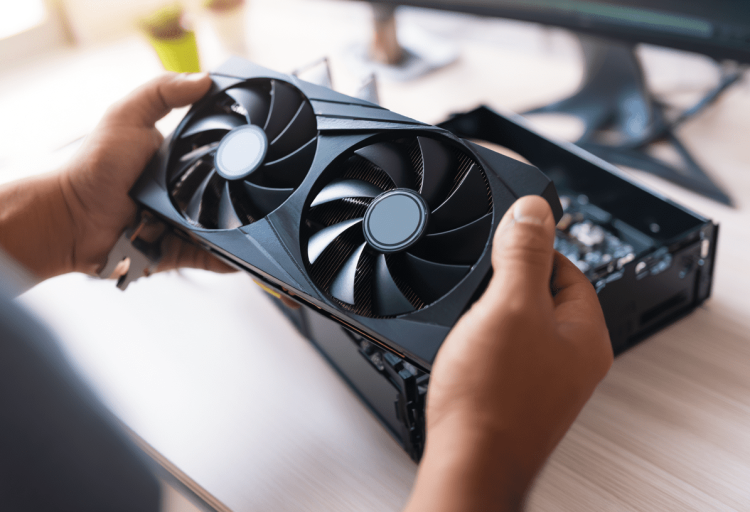
Zanim przejdziesz do działania, warto zrozumieć, czy Twój problem faktycznie leży po stronie oprogramowania. Sterownik (ang. driver) to program, który tłumaczy systemowi operacyjnemu (np. Windows), jak ma rozmawiać ze sprzętem (kartą graficzną), aby wyświetlić obraz na monitorze. Gdy ta komunikacja szwankuje, dzieją się dziwne rzeczy.
Oto najczęstsze sygnały, które sugerują, że reset sterowników może pomóc:
- Czarny ekran: Komputer działa (słychać wentylatory), ale ekran jest czarny lub migocze.
- Zamrażanie obrazu: Gry lub aplikacje graficzne nagle stają w miejscu, a po chwili wracają do normy lub wyrzucają błąd.
- Spadki wydajności: Gra, która wcześniej działała płynnie, nagle ma bardzo mało klatek na sekundę (FPS).
- Artefakty: Na ekranie pojawiają się dziwne kolorowe kropki, linie lub przekłamania graficzne (choć uwaga – to może być też objaw uszkodzenia sprzętowego).
- Błędy po aktualizacji: Problemy zaczęły się tuż po zainstalowaniu nowej wersji systemu Windows lub sterowników.
Metoda 1: Szybki reset sterownika skrótem klawiaturowym
Jeśli Twój ekran jest czarny lub system wydaje się „zamrożony”, ale komputer nadal pracuje, nie musisz od razu sięgać po drastyczne środki. System Windows posiada wbudowaną funkcję szybkiego restartu podsystemu graficznego. To najbezpieczniejsza i najszybsza metoda na „odblokowanie” karty.
Jak to zrobić?
- Naciśnij jednocześnie klawisze: Windows + Ctrl + Shift + B.
- Poczekaj chwilę.
Co się stanie? Najprawdopodobniej usłyszysz krótki sygnał dźwiękowy (beep), a ekran mignie (zgaśnie i zapali się ponownie). To znak, że system Windows zresetował sterownik graficzny bez konieczności restartowania całego komputera. Jeśli to nie pomogło, przejdź do kolejnych metod.
Metoda 2: Wyłączenie i włączenie urządzenia w Menedżerze urządzeń
Kolejnym krokiem, który pozwala „odświeżyć” połączenie systemu z kartą graficzną, jest skorzystanie z Menedżera urządzeń. To narzędzie wbudowane w Windows, które pozwala zarządzać podzespołami.
- Kliknij prawym przyciskiem myszy na przycisk Start i wybierz z listy Menedżer urządzeń.
- Znajdź na liście sekcję Karty graficzne i rozwiń ją, klikając małą strzałkę.
- Powinieneś zobaczyć nazwę swojej karty (np. NVIDIA GeForce, AMD Radeon lub Intel Graphics).
- Kliknij na nazwę karty prawym przyciskiem myszy i wybierz Wyłącz urządzenie (ekran może na chwilę zgasnąć lub zmienić rozdzielczość).
- Poczekaj kilka sekund, kliknij ponownie prawym przyciskiem i wybierz Włącz urządzenie.
To działanie wymusza na systemie ponowne załadowanie sterownika. Pamiętaj jednak, że wygląd menu może się różnić w zależności od wersji Twojego systemu.
Metoda 3: Pełny reset – odinstalowanie i ponowna instalacja
Jeśli szybkie metody zawiodły, a Ty nadal borykasz się z problemami, najskuteczniejszym rozwiązaniem jest tzw. „czysta instalacja”. Polega ona na całkowitym usunięciu obecnych sterowników i zainstalowaniu ich na nowo. To proces, który często rozwiązuje konflikty plików powstałe po wielu aktualizacjach.
Krok 1: Pobranie sterowników
Zanim cokolwiek usuniesz, przygotuj sobie „grunt”. Pobierz najnowsze sterowniki dla swojej karty graficznej, ale nie instaluj ich jeszcze. Korzystaj wyłącznie z oficjalnych stron producentów:
- Dla kart NVIDIA: strona NVIDIA (sekcja Sterowniki).
- Dla kart AMD: strona wsparcia AMD.
- Dla kart Intel: centrum pobierania Intel.
Wskazówka od 3-2-1.pl: Jeśli używasz laptopa, czasami bezpieczniej jest pobrać sterownik ze strony producenta laptopa (np. Dell, HP, Lenovo), ponieważ może on być specjalnie dostosowany do Twojego modelu.
Krok 2: Odinstalowanie obecnego sterownika
- Otwórz Menedżer urządzeń (tak jak w poprzedniej metodzie).
- Rozwiń Karty graficzne.
- Kliknij prawym przyciskiem myszy na swoją kartę i wybierz Odinstaluj urządzenie.
- Jeśli pojawi się okienko z opcją „Próbuj usunąć sterownik dla tego urządzenia”, zaznacz ją i potwierdź.
- Zrestartuj komputer.
Po restarcie obraz może wyglądać brzydko – ikony będą duże, a rozdzielczość niska. Nie panikuj! To normalne. System korzysta teraz z podstawowego sterownika (Microsoft Basic Display Adapter).
Krok 3: Instalacja nowego sterownika
Teraz uruchom pobrany wcześniej plik instalacyjny od producenta (NVIDIA, AMD lub Intel). Postępuj zgodnie z instrukcjami na ekranie. Wiele instalatorów oferuje opcję „Czysta instalacja” (Clean Install) – warto ją zaznaczyć, aby usunąć wszelkie pozostałości po starych ustawieniach.
Zaawansowane narzędzia (DDU) – czy warto?
W internecie możesz trafić na porady dotyczące programu DDU (Display Driver Uninstaller). To potężne narzędzie, które usuwa sterowniki znacznie dokładniej niż system Windows. Jest bardzo skuteczne, ale na portalu 3-2-1.pl zalecamy je głównie użytkownikom zaawansowanym.
Jeśli decydujesz się na użycie DDU, pamiętaj:
- Najbezpieczniej używać go w Trybie awaryjnym Windows.
- Przed użyciem koniecznie stwórz Punkt przywracania systemu.
- Używaj go tylko wtedy, gdy standardowa reinstalacja (opisana wyżej) nie pomogła.
Typowe problemy po resecie i na co uważać
Mimo najlepszych chęci, technologia bywa kapryśna. Oto co może się wydarzyć po resecie sterowników:
- Brak dźwięku przez HDMI: Sterownik graficzny często obsługuje też dźwięk przesyłany do monitora/telewizora. Jeśli po resecie nie masz dźwięku, sprawdź ustawienia wyjścia audio w systemie.
- Zresetowane ustawienia gier: Panel sterowania NVIDIA lub AMD wróci do ustawień domyślnych. Jeśli miałeś tam specyficzne profile pod konkretne gry, będziesz musiał ustawić je ponownie.
- System nie widzi drugiego monitora: Czasami po reinstalacji trzeba ręcznie włączyć wykrywanie ekranów w ustawieniach ekranu Windows (Prawy klik na pulpit -> Ustawienia ekranu).
Najczęściej zadawane pytania
1. Czy reset sterowników usunie moje gry lub pliki?
Nie. Sterowniki to tylko „tłumacz” między systemem a sprzętem. Resetowanie ich, a nawet odinstalowanie, nie wpływa na Twoje dokumenty, zdjęcia, zainstalowane gry czy zapisy stanów gry (save’y). Jedyne, co możesz stracić, to specyficzne ustawienia w panelu kontrolnym karty graficznej (np. jasność, kontrast ustawione w sterowniku).
2. Mam laptopa i nie mogę znaleźć sterowników na stronie NVIDIA/AMD. Co robić?
Laptopy często korzystają z technologii przełączania grafik (np. NVIDIA Optimus), gdzie za obraz odpowiada zarówno karta Intela, jak i dedykowana karta graficzna. W takim przypadku najbezpieczniej jest wejść na stronę wsparcia technicznego producenta Twojego laptopa (wpisując jego model, np. na stronie HP, Lenovo, Dell, Asus) i pobrać pakiet sterowników graficznych rekomendowany właśnie tam. Producent sprzętu często modyfikuje sterowniki, by działały stabilnie z konkretnym modelem chłodzenia i ekranu.
3. Co zrobić, jeśli po odinstalowaniu sterownika ekran jest czarny i nic nie widzę?
To rzadka, ale stresująca sytuacja. Zazwyczaj wystarczy poczekać kilka minut – system Windows w tle spróbuje zainstalować podstawowy sterownik. Jeśli to nie pomaga, spróbuj wymusić restart komputera. W ostateczności konieczne może być uruchomienie systemu w Trybie awaryjnym (Safe Mode), który ładuje tylko absolutnie niezbędne pliki, co pozwoli Ci zainstalować poprawny sterownik. Instrukcję wejścia w Tryb awaryjny znajdziesz w oficjalnej dokumentacji Microsoft.
Podsumowanie i co możesz zrobić dalej
Resetowanie sterowników karty graficznej to jedna z podstawowych umiejętności, która może uratować Cię przed niepotrzebnym serwisowaniem komputera. Pamiętaj, aby zawsze zaczynać od najprostszych metod (skrót klawiaturowy), a dopiero w razie niepowodzenia sięgać po pełną reinstalację.
Dobre praktyki na przyszłość:
- Pobieraj sterowniki tylko z oficjalnych źródeł.
- Nie instaluj wersji „beta” sterowników, jeśli zależy Ci na stabilności pracy.
- Regularnie twórz kopie zapasowe ważnych danych – na wszelki wypadek.
Chcesz dowiedzieć się więcej o tym, jak dbać o swój komputer i bezpiecznie korzystać z technologii? Zapraszamy do sprawdzenia innych poradników w kategorii Technologia na portalu 3-2-1.pl. Tłumaczymy tam zawiłości cyfrowego świata w prosty i zrozumiały sposób.