Jakim kablem podłączyć komputer do telewizora? Przegląd rozwiązań
Ten artykuł ma charakter informacyjny i nie zastępuje oficjalnej dokumentacji ani pomocy technicznej producenta sprzętu. Interfejsy i opcje mogą różnić się w zależności od modelu urządzenia i wersji systemu operacyjnego.
Oglądanie filmów, granie w gry czy prezentowanie zdjęć z wakacji na dużym ekranie to wygoda, którą docenia wielu użytkowników. Choć współczesne ekrany są coraz bardziej „smart”, często najprostszą i najbardziej niezawodną metodą przesyłania obrazu pozostaje fizyczne połączenie. Wiele osób zadaje sobie jednak pytanie: jakim kablem podłączyć komputer do telewizora, aby uzyskać najlepszą jakość obrazu i dźwięku? W tym poradniku technologicznym na 3-2-1.pl wyjaśniamy różnice między standardami, omawiamy przejściówki oraz wspominamy o metodach bezprzewodowych.
Standard HDMI – najpopularniejszy sposób na to, jak połączyć laptopa z telewizorem
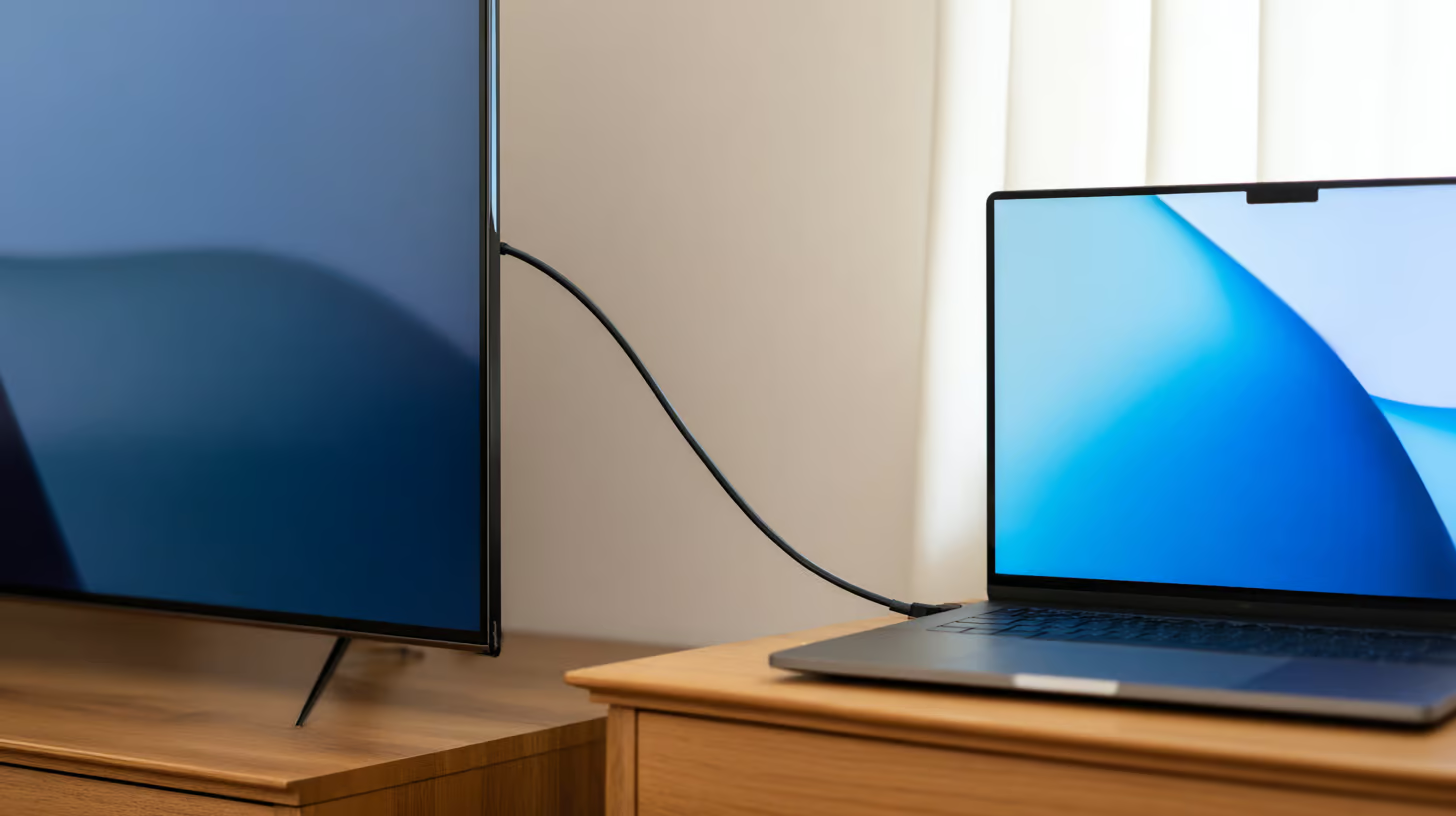
Większość nowoczesnych telewizorów i laptopów wyposażona jest w port HDMI (High Definition Multimedia Interface). To obecnie standard domyślny, który przesyła jednocześnie obraz i dźwięk w formie cyfrowej. Jeśli zastanawiasz się, jak podłączyć laptopa do telewizora w sposób najmniej problematyczny, kabel HDMI będzie zazwyczaj pierwszym wyborem.
Warto jednak wiedzieć, że nie każdy kabel HDMI jest taki sam. Standard ten ewoluował przez lata:
- HDMI 1.4: Starszy standard, obsługuje rozdzielczość Full HD i 4K w 30 klatkach na sekundę (30 Hz). Wystarczy do podstawowych zastosowań biurowych i starszych filmów.
- HDMI 2.0: Pozwala na przesyłanie obrazu 4K w 60 Hz. Jest to zalecane minimum, jeśli posiadasz nowoczesny telewizor 4K i chcesz cieszyć się płynnym obrazem w grach lub filmach wysokiej jakości.
- HDMI 2.1: Najnowszy standard, obsługujący rozdzielczości do 8K i 10K oraz odświeżanie 120 Hz w 4K. Kluczowy dla posiadaczy najnowszych konsol i wydajnych komputerów gamingowych.
Przed zakupem sprawdź specyfikację techniczną obu urządzeń (komputera i telewizora) w ich instrukcjach obsługi, aby dobrać odpowiedni przewód.
Alternatywne złącza: DisplayPort, USB-C i starsze standardy
Nie zawsze mamy do dyspozycji port HDMI w komputerze. W przypadku komputerów stacjonarnych (kart graficznych) lub nowoczesnych ultrabooków, sytuacja może wyglądać nieco inaczej. Oto, jakim kablem podłączyć laptopa do telewizora w nietypowych sytuacjach:
DisplayPort (DP)
Spotykany częściej w monitorach komputerowych i kartach graficznych niż w telewizorach. Oferuje świetne parametry przesyłu danych. Jeśli Twój komputer ma DisplayPort, a telewizor HDMI, będziesz potrzebować kabla DisplayPort-HDMI lub odpowiedniego adaptera. Pamiętaj, że takie adaptery są zazwyczaj jednokierunkowe (przesyłają sygnał z komputera do TV, a nie odwrotnie).
USB-C i Thunderbolt
Wiele nowoczesnych, smukłych laptopów posiada wyłącznie porty USB-C. Czy to oznacza problem? Niekoniecznie. Wiele portów USB-C obsługuje przesyłanie obrazu (standard DisplayPort over USB-C lub Thunderbolt). Aby wiedzieć, jak podłączyć laptop do telewizora w takim przypadku, będziesz potrzebować:
- Kabla USB-C na HDMI,
- Lub huba (stacji dokującej) USB-C, który posiada wyjście HDMI.
Upewnij się w dokumentacji laptopa, czy jego port USB-C obsługuje przesył wideo, ponieważ nie każdy port tego typu posiada taką funkcję.
VGA i DVI (Starsze urządzenia)
Jeśli posiadasz starszy sprzęt, możesz spotkać się z niebieskim złączem VGA (analogowym) lub białym DVI (cyfrowym). VGA przesyła tylko obraz (bez dźwięku), więc konieczne będzie dodatkowe podłączenie kabla audio (np. Jack 3.5mm). Jakość obrazu przez VGA będzie zazwyczaj niższa. W przypadku DVI, podobnie jak przy DisplayPort, można zastosować proste przejściówki na HDMI.
Jak udostępnić ekran z laptopa na TV bezprzewodowo?
Kable gwarantują stabilność i brak opóźnień, co jest kluczowe w grach, ale do oglądania zdjęć czy przeglądania Internetu coraz częściej wybieramy metody bezprzewodowe. Jak udostępnić ekran z laptopa na TV bez plątaniny przewodów?
Współczesne systemy operacyjne i telewizory Smart TV obsługują różne standardy przesyłu:
- Miracast (Wi-Fi Direct): Popularny standard w systemach Windows. Pozwala na klonowanie ekranu na kompatybilny telewizor. Często opcja ta kryje się pod nazwą „Połącz z ekranem bezprzewodowym”.
- Chromecast: Technologia Google, wbudowana w wiele telewizorów z systemem Android TV lub dostępna jako osobne urządzenie wpinane do HDMI. Umożliwia „rzucanie” treści z przeglądarki Chrome lub kompatybilnych aplikacji.
- AirPlay: Rozwiązanie dla użytkowników sprzętu Apple (MacBook, iMac). Jeśli Twój telewizor wspiera AirPlay 2, możesz przesyłać obraz bezpośrednio z systemu macOS.
Pamiętaj, że połączenie bezprzewodowe może mieć opóźnienia i zależy od jakości domowej sieci Wi-Fi. Do gier czy pracy wymagającej dużej precyzji, fizyczny kabel (np. jak podłączyć komputer do telewizora przez HDMI) jest zazwyczaj lepszym rozwiązaniem.
Konfiguracja systemu po podłączeniu
Samo fizyczne połączenie to połowa sukcesu. Po podłączeniu kabla, system operacyjny powinien automatycznie wykryć drugi ekran, ale czasem wymaga to ręcznej interwencji.
W systemie Windows:
Najszybszym sposobem na zarządzanie ekranami jest skrót klawiszowy Windows + P. Wyświetli on menu boczne z opcjami:
- Tylko ekran komputera: Obraz tylko na laptopie/monitorze.
- Duplikuj: Ten sam obraz na obu ekranach (przydatne przy prezentacjach).
- Rozszerz: Telewizor staje się drugim, niezależnym pulpitem (możesz przeciągać na niego okna z filmem).
- Tylko drugi ekran: Ekran laptopa gaśnie, obraz tylko na TV (oszczędza baterię laptopa i nie rozprasza podczas oglądania filmu).
Dźwięk
Częstym problemem po tym, jak podłączymy laptopa do telewizora, jest brak dźwięku z głośników TV. Dzieje się tak, gdy komputer nadal domyślnie używa wbudowanych głośników. Aby to zmienić, należy wejść w ustawienia dźwięku systemu i zmienić urządzenie wyjściowe na Twój telewizor (często oznaczony marką lub nazwą HDMI).
Najczęściej zadawane pytania (FAQ)
Obraz na telewizorze jest ucięty lub ma czarne ramki. Co robić?
Problem ten wynika zazwyczaj z niedopasowania rozdzielczości lub ustawień skalowania (tzw. overscan) w samym telewizorze. Warto sprawdzić ustawienia ekranu w systemie operacyjnym i upewnić się, że wybrana rozdzielczość jest zalecana dla danego modelu TV (np. 1920×1080 lub 3840×2160). Jeśli to nie pomaga, poszukaj w menu telewizora opcji „Format obrazu”, „Dopasuj do ekranu” lub „Overscan” i spróbuj je zmienić. Nazewnictwo zależy od producenta.
Podłączyłem kabel HDMI, ale nie ma obrazu. Dlaczego?
Przyczyn może być kilka. Po pierwsze, upewnij się, że na pilocie telewizora wybrałeś odpowiednie źródło sygnału (np. HDMI 1, HDMI 2). Po drugie, sprawdź, czy kabel nie jest uszkodzony, podłączając go do innego urządzenia. Po trzecie, upewnij się, że komputer wykrył ekran (w ustawieniach ekranu). Czasami konieczna jest aktualizacja sterowników karty graficznej – informacje o tym, jak to zrobić bezpiecznie, znajdziesz na stronach wsparcia producenta Twojego komputera.
Czy długość kabla HDMI ma znaczenie?
Tak. Przy standardowych zastosowaniach kable o długości do 2-3 metrów zazwyczaj działają bez zarzutu. Przy dłuższych połączeniach (powyżej 5-10 metrów), zwłaszcza przy przesyłaniu obrazu 4K, słabej jakości kabel może powodować zaniki sygnału lub artefakty na ekranie. W przypadku bardzo dużych odległości warto rozważyć aktywne kable HDMI lub inne rozwiązania instalacyjne.
Podsumowanie i co możesz zrobić dalej
Wiedza o tym, jakim kablem podłączyć komputer do telewizora, pozwala w pełni wykorzystać potencjał domowego sprzętu RTV. Niezależnie od tego, czy wybierzesz klasyczne HDMI, nowoczesne USB-C czy wygodne połączenie bezprzewodowe, kluczem jest dopasowanie metody do swoich potrzeb i możliwości urządzeń.
Pamiętaj o podstawowych zasadach bezpieczeństwa:
- Nie podłączaj kabli „na siłę” – porty są delikatne.
- Regularnie aktualizuj system operacyjny i sterowniki, aby zapewnić kompatybilność i bezpieczeństwo.
- Korzystaj z oficjalnych instrukcji obsługi swoich urządzeń, jeśli napotkasz nietypowe problemy.
Chcesz dowiedzieć się więcej o technologiach domowych, konfiguracji sieci Wi-Fi pod streaming wideo lub wyborze bezpiecznego oprogramowania? Zapraszamy do lektury innych poradników w sekcji Technologia na portalu 3-2-1.pl.