Jak podłączyć pad Xbox One do PC? Kompletny poradnik
Poniższy artykuł ma charakter wyłącznie informacyjny i edukacyjny. Nie zastępuje on oficjalnej dokumentacji technicznej producenta urządzenia ani profesjonalnego wsparcia technicznego. Interfejsy systemowe oraz opcje mogą różnić się w zależności od wersji oprogramowania i modelu sprzętu.
Granie na komputerze nie zawsze musi oznaczać korzystania z klawiatury i myszki. Wiele nowoczesnych gier, zwłaszcza tych z gatunku sportowych, wyścigowych czy przygodowych, zostało zaprojektowanych z myślą o ergonomii kontrolerów konsolowych. Ponieważ system Windows i konsole Xbox pochodzą od tego samego producenta, integracja tych urządzeń jest zazwyczaj bardzo prosta. Jeśli zastanawiasz się, jak podłączyć pad Xbox One do PC, trafiłeś we właściwe miejsce. W tym poradniku wyjaśnimy trzy główne metody: przewodową, przez Bluetooth oraz przy użyciu dedykowanego adaptera.
Metoda 1: Połączenie przewodowe (Kabel USB)
To zdecydowanie najprostszy i najbardziej niezawodny sposób na to, aby pad xbox do pc został wykryty natychmiastowo. Rozwiązanie to eliminuje problemy z opóźnieniami (lagami) oraz konieczność wymiany baterii lub ładowania akumulatorów w trakcie rozgrywki.
Czego będziesz potrzebować?
Kluczowy jest dobór odpowiedniego kabla, co zależy od generacji Twojego kontrolera:
- Kabel Micro-USB: Dla standardowych padów Xbox One starszej generacji.
- Kabel USB-C: Jeśli posiadasz nowszy model (np. od Xbox Series X/S), który również jest w pełni kompatybilny z PC, lub nowsze wersje padów Xbox One.
Instrukcja krok po kroku
- Uruchom komputer i zaloguj się do systemu Windows.
- Podłącz wtyczkę USB kabla do wolnego portu w komputerze.
- Drugi koniec kabla (Micro-USB lub USB-C) podłącz do gniazda znajdującego się na górnej krawędzi kontrolera.
- System Windows powinien automatycznie wykryć urządzenie, zainstalować sterowniki i poinformować o gotowości do pracy.
- Przycisk z logo Xbox na padzie powinien się zaświecić.
W przypadku tej metody jak podłączyć pada od xbox one do pc, nie musisz martwić się o parowanie urządzeń. Kontroler czerpie zasilanie bezpośrednio z komputera.
Metoda 2: Połączenie przez Bluetooth
Dla wielu użytkowników brak kabli to podstawa wygody. Jak podłączyć pada od xbox do komputera bezprzewodowo, nie wydając pieniędzy na dodatkowe akcesoria? Odpowiedzią jest technologia Bluetooth. Musisz jednak wiedzieć, że nie każdy pad od Xboxa One posiada tę funkcję.
Jak sprawdzić, czy Twój pad obsługuje Bluetooth?
Możesz to zweryfikować, patrząc na obudowę kontrolera wokół przycisku z logo Xbox:
- Obsługa Bluetooth: Plastik wokół logo Xbox jest częścią przedniego panelu (tej samej, co przyciski A, B, X, Y). Jest gładki i jednolity.
- Brak Bluetooth: Plastik wokół logo Xbox jest częścią górnego panelu (tam, gdzie są przyciski RB/LB). Często ma inny odcień lub fakturę.
Parowanie pada z komputerem
Jeśli Twój pad od xboxa do pc posiada moduł Bluetooth, postępuj zgodnie z poniższą procedurą:
- Włącz kontroler, naciskając przycisk Xbox.
- Na komputerze wejdź w Ustawienia > Urządzenia (lub Bluetooth i urządzenia w Windows 11).
- Upewnij się, że funkcja Bluetooth jest włączona.
- Wybierz opcję Dodaj urządzenie Bluetooth lub inne.
- Na padzie naciśnij i przytrzymaj mały, okrągły przycisk parowania (znajduje się na górnej krawędzi, obok gniazda USB) przez około 3 sekundy, aż logo Xbox zacznie szybko migać.
- Na ekranie komputera wybierz z listy „Xbox Wireless Controller”.
- Po chwili dioda na padzie przestanie migać i zacznie świecić światłem ciągłym.
Pamiętaj, że przez Bluetooth najlepiej podłączać tylko jeden kontroler jednocześnie. Podłączenie większej liczby może wpływać na wydajność połączenia.
Metoda 3: Dedykowany adapter bezprzewodowy Xbox (Wireless Adapter)
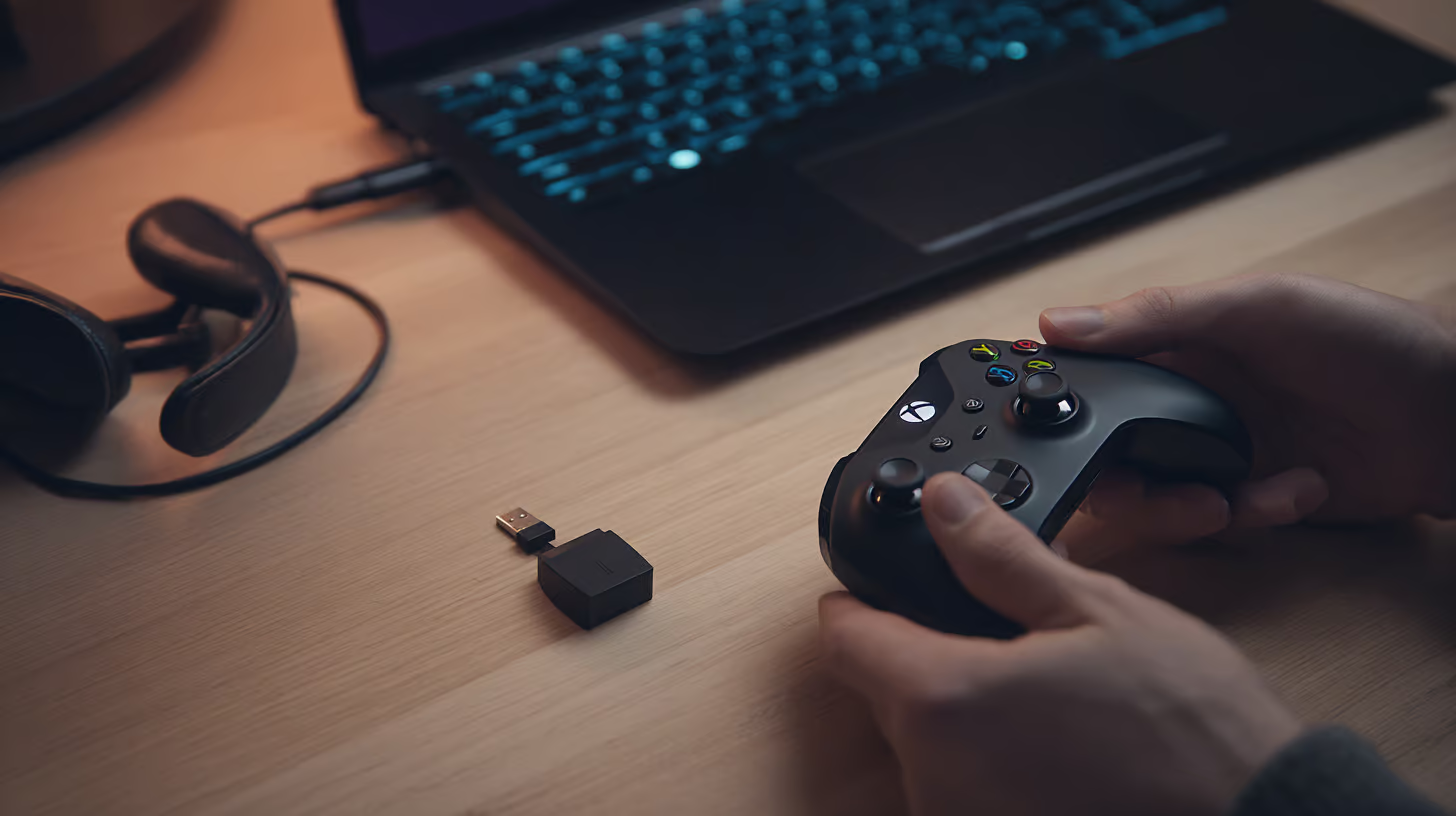
Jeśli Twój komputer nie ma Bluetooth lub Twój pad to starszy model bez tej funkcji, rozwiązaniem jest oficjalny adapter bezprzewodowy Xbox dla systemu Windows. To urządzenie wyglądem przypomina pendrive.
Dlaczego warto skorzystać z adaptera?
To rozwiązanie oferuje stabilniejsze połączenie niż standardowy Bluetooth i pozwala na przesyłanie dźwięku stereo bezpośrednio do słuchawek podłączonych do pada (co przy Bluetooth nie zawsze działa poprawnie). Umożliwia też podłączenie do 8 kontrolerów jednocześnie.
Jak podlaczyc pada od xboxa do komputera przez adapter?
- Podłącz adapter do portu USB w komputerze.
- System automatycznie zainstaluje niezbędne sterowniki.
- Naciśnij przycisk parowania na adapterze (dioda na adapterze zacznie migać).
- Włącz pada przyciskiem Xbox, a następnie naciśnij i przytrzymaj przycisk parowania na górze kontrolera.
- Po kilku sekundach diody na obu urządzeniach przestaną migać i zaświecą się na stałe.
Aktualizacja oprogramowania kontrolera
Niezależnie od wybranej metody, aby Twój pad xbox do pc działał bezbłędnie, warto zadbać o jego aktualizację. Nieaktualny firmware może powodować rozłączanie się pada lub problemy z precyzją gałek analogowych.
Aby zaktualizować kontroler:
- Pobierz ze sklepu Microsoft Store darmową aplikację Akcesoria Xbox (Xbox Accessories).
- Podłącz pada do komputera kablem USB (jest to najbezpieczniejsza metoda aktualizacji).
- Uruchom aplikację – jeśli dostępna jest aktualizacja, zobaczysz odpowiedni komunikat. Postępuj zgodnie z instrukcjami na ekranie.
Najczęściej zadawane pytania (FAQ)
Czy mogę podłączyć pada od Xbox Series X/S do starszego komputera?
Tak, nowe pady są wstecznie kompatybilne. Działają zarówno przez kabel USB-C, jak i przez Bluetooth (jeśli komputer go posiada) oraz przez adapter bezprzewodowy. Ważne jest jednak, aby system Windows był zaktualizowany do najnowszej wersji, co zapewni poprawne sterowniki.
Dlaczego mój komputer nie widzi pada przez Bluetooth?
Może to wynikać z kilku przyczyn: pad może być sparowany z konsolą (która jest w pobliżu i się włączyła), baterie mogą być słabe lub sterowniki Bluetooth w komputerze są nieaktualne. Upewnij się też, że Twój model pada na pewno obsługuje Bluetooth (sprawdź opis w sekcji „Metoda 2” tego artykułu).
Czy gniazdo słuchawkowe w padzie działa po podłączeniu do PC?
To zależy od metody połączenia. Gniazdo audio jack 3,5 mm w padzie działa bezproblemowo przy połączeniu kablem USB oraz przez dedykowany adapter bezprzewodowy Xbox. W przypadku połączenia przez standardowy Bluetooth, przesyłanie dźwięku często nie jest obsługiwane lub działa z dużymi ograniczeniami. Szczegóły warto sprawdzić w oficjalnej dokumentacji Microsoft.
Podsumowanie i co możesz zrobić dalej
Wiesz już, jak podłączyć pad Xbox One do PC na trzy różne sposoby. Wybór zależy od Twojego budżetu oraz preferencji dotyczących kabli. Najbardziej stabilne jest połączenie kablowe, najwygodniejsze Bluetooth, a najbardziej funkcjonalne dla graczy wymagających (np. korzystających ze słuchawek wpiętych w pad) – połączenie przez adapter.
Pamiętaj o kilku dobrych praktykach:
- Regularnie wymieniaj baterie lub ładuj akumulatory, aby uniknąć przerwania gry w kluczowym momencie.
- Korzystaj z aplikacji Akcesoria Xbox do aktualizacji oprogramowania układowego.
- Dbaj o bezpieczeństwo systemu, instalując tylko oficjalne sterowniki dostarczane przez Windows Update.
Jeśli interesują Cię inne zagadnienia związane ze sprzętem komputerowym, konfiguracją akcesoriów czy bezpieczeństwem w sieci, sprawdź pozostałe artykuły w kategorii Technologia na portalu 3-2-1.pl. Pomagamy zrozumieć technologię, by służyła Ci jak najlepiej!