Jak połączyć drukarkę z Wi-Fi? Kompletny przewodnik
Ten artykuł ma charakter informacyjny i nie zastępuje oficjalnej dokumentacji ani pomocy technicznej producenta lub dostawcy usług. Interfejsy i nazwy funkcji mogą różnić się w zależności od modelu urządzenia.
Możliwość drukowania dokumentów z dowolnego miejsca w domu, bez konieczności przepinania kabli USB, to ogromna wygoda. Niezależnie od tego, czy pracujesz zdalnie, prowadzisz małą firmę, czy po prostu chcesz wydrukować pracę domową dziecka prosto ze smartfona, bezprzewodowa drukarka to standard, do którego łatwo się przyzwyczaić. Jednak sama konfiguracja bywa czasem wyzwaniem. W tym poradniku wyjaśniamy, jak połączyć drukarkę z Wi-Fi, omawiamy specyfikę popularnych urządzeń (np. jak podłączyć drukarkę HP z Wi-Fi) i podpowiadamy, co zrobić, gdy sprzęt odmawia posłuszeństwa.
Zanim zaczniesz: przygotowanie do konfiguracji
Zanim zaczniesz klikać w panelu drukarki, warto przygotować kilka podstawowych rzeczy. Oszczędzi Ci to frustracji w trakcie procesu. Aby podłączyć drukarkę do Wi-Fi, upewnij się, że:
- Znasz nazwę sieci (SSID) i hasło: To podstawa. Pamiętaj, że wielkość liter w haśle ma znaczenie.
- Drukarka jest włączona i gotowa do pracy: Sprawdź, czy nie zgłasza błędów (np. braku papieru lub tuszu), co mogłoby zablokować proces konfiguracji.
- Router jest w zasięgu: Sygnał Wi-Fi musi być wystarczająco silny w miejscu, gdzie stoi drukarka.
- Masz dostęp do komputera lub smartfona: Wiele nowoczesnych drukarek konfiguruje się znacznie łatwiej przez dedykowaną aplikację mobilną.
Najpopularniejsze metody łączenia drukarki z siecią bezprzewodową
Producenci stosują różne metody parowania urządzeń. Poniżej opisujemy trzy najczęściej spotykane sposoby, dzięki którym dowiesz się, jak podłączyć drukarkę do Wi-Fi niezależnie od jej marki.
1. Konfiguracja przez przycisk WPS (Wi-Fi Protected Setup)
To zazwyczaj najszybsza metoda, jeśli Twój router i drukarka ją obsługują. Nie wymaga wpisywania hasła.
- Uruchom drukarkę i upewnij się, że jest w stanie gotowości.
- Na panelu drukarki znajdź opcję Wi-Fi i wybierz tryb łączenia przez WPS (często trzeba przytrzymać przycisk z ikoną anteny).
- W ciągu 2 minut naciśnij przycisk WPS na swoim routerze.
- Urządzenia powinny się „zobaczyć” i automatycznie nawiązać połączenie. Dioda Wi-Fi na drukarce przestanie migać i zacznie świecić światłem ciągłym.
2. Konfiguracja przez panel sterowania drukarki (z ekranem LCD)
Jeśli Twoja drukarka posiada wyświetlacz, proces przypomina łączenie smartfona z siecią.
- Wejdź w Ustawienia lub Konfigurację sieci na ekranie drukarki.
- Wybierz „Kreator konfiguracji bezprzewodowej” (nazwa może się różnić).
- Drukarka wyszuka dostępne sieci. Wybierz swoją z listy.
- Wpisz hasło do Wi-Fi, używając klawiatury ekranowej.
- Zatwierdź i wydrukuj raport z testu sieci, aby potwierdzić sukces.
3. Konfiguracja przez aplikację producenta (np. HP Smart)
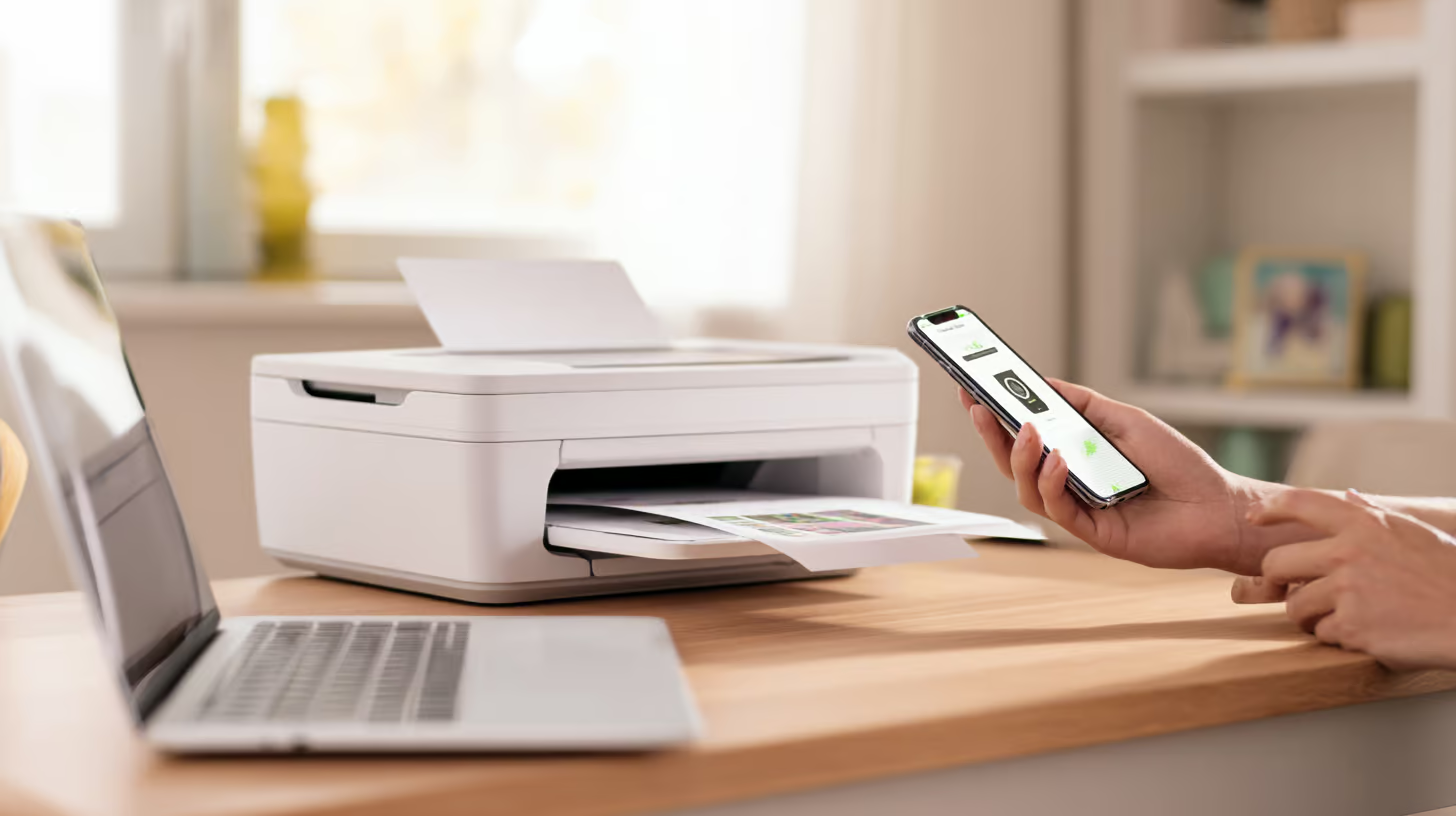
Współczesne urządzenia często nie mają ekranów, a konfiguracja odbywa się przez aplikację na telefonie lub komputerze. To częsty scenariusz, gdy zastanawiasz się, jak podłączyć drukarkę HP do Wi-Fi.
W przypadku urządzeń tej marki (i wielu innych):
- Pobierz oficjalną aplikację (np. HP Smart) ze sklepu z aplikacjami na telefonie lub komputerze.
- Włącz Bluetooth w telefonie – pomaga to wykryć nową drukarkę w pobliżu.
- Uruchom aplikację i wybierz opcję „Dodaj drukarkę”.
- Aplikacja przeprowadzi Cię krok po kroku, automatycznie przesyłając dane o sieci Wi-Fi z telefonu do drukarki.
Typowe problemy i jak je rozwiązać
Nawet jeśli wiesz, jak podlaczyc drukarke do wifi, technologia bywa kapryśna. Oto najczęstsze przeszkody:
Problem z pasmem częstotliwości (2.4 GHz vs 5 GHz)
Wiele starszych i tańszych modeli drukarek obsługuje wyłącznie pasmo Wi-Fi 2.4 GHz. Nowoczesne routery często nadają też sieć 5 GHz. Jeśli Twój router łączy te sieci pod jedną nazwą, drukarka może mieć problem z połączeniem. Rozwiązaniem bywa czasowe rozdzielenie sieci w ustawieniach routera lub upewnienie się, że telefon konfigurujący drukarkę jest podłączony do pasma 2.4 GHz.
Zbyt słaby sygnał
Drukarki często mają słabsze anteny niż laptopy. To, że Twój telefon ma zasięg w rogu pokoju, nie oznacza, że drukarka też go złapie. Jeśli połączenie jest zrywane, spróbuj przenieść urządzenie bliżej routera.
Blokady systemowe i firewall
Czasami drukarka jest połączona z siecią (dioda świeci), ale komputer jej nie widzi. Może to wynikać z ustawień zapory sieciowej (firewalla) w systemie operacyjnym, która traktuje drukarkę jako zagrożenie. Warto sprawdzić ustawienia sieci w komputerze i upewnić się, że jest ona ustawiona jako „Sieć prywatna”, a nie „Publiczna”.
Bezpieczeństwo drukarki w sieci – o czym pamiętać?
Na portalu 3-2-1.pl zawsze podkreślamy wagę cyfrowego bezpieczeństwa. Drukarka podłączona do Wi-Fi staje się pełnoprawnym elementem Twojej sieci domowej. Jeśli jest słabo zabezpieczona, może stać się furtką dla cyberprzestępców.
- Zmień domyślne hasło administratora: Każda drukarka sieciowa ma panel administracyjny dostępny przez przeglądarkę. Domyślne hasła są powszechnie znane. Zmień je na silne i unikalne.
- Aktualizuj oprogramowanie (firmware): Producenci wydają łatki bezpieczeństwa. Włącz automatyczne aktualizacje lub sprawdzaj je ręcznie raz na jakiś czas.
- Wyłącz niepotrzebne usługi: Jeśli nie drukujesz przez chmurę („ePrint” lub podobne), wyłącz tę funkcję, aby ograniczyć dostęp do urządzenia z zewnątrz.
Najczęściej zadawane pytania (FAQ)
Co zrobić, gdy drukarka HP nie widzi mojej sieci Wi-Fi?
Jeśli zastanawiasz się, jak podłączyć drukarkę HP z Wi-Fi, ale sieć nie pojawia się na liście, sprawdź, czy router nadaje sygnał w paśmie 2.4 GHz (wiele modeli HP nie obsługuje 5 GHz). Możesz też spróbować zrestartować router i drukarkę. Warto również przywrócić ustawienia sieciowe w drukarce do stanu fabrycznego – szczegóły znajdziesz w instrukcji swojego modelu.
Jak podłączyć drukarkę do Wi-Fi, jeśli zgubiłem instrukcję?
Większość producentów udostępnia instrukcje w formacie PDF na swoich stronach internetowych. Wpisz w wyszukiwarkę model urządzenia + „instrukcja obsługi”. Jeśli szukasz opcji, jak podlaczyc drukarke hp z wifi bez instrukcji, najpewniejszą drogą jest pobranie aplikacji HP Smart, która sama wykryje urządzenie i poprowadzi przez proces instalacji.
Czy muszę instalować sterowniki na każdym komputerze?
Gdy już wiesz, jak połączyć drukarkę z Wi-Fi i jest ona w sieci, każdy komputer w domu musi „wiedzieć”, jak z niej korzystać. W systemach Windows 10 i 11 często wystarczy wejść w Ustawienia > Urządzenia > Drukarki i skanery i kliknąć „Dodaj drukarkę”. System sam znajdzie sterownik. Czasami jednak konieczne jest pobranie dedykowanego oprogramowania ze strony producenta, by uzyskać dostęp do wszystkich funkcji (np. skanowania).
Podsumowanie i co możesz zrobić dalej
Wiedza o tym, jak połączyć drukarkę z Wi-Fi, pozwala na znacznie wygodniejszą pracę i naukę. Kluczem do sukcesu jest zazwyczaj cierpliwość i dokładne podążanie za komunikatami wyświetlanymi przez instalator lub panel urządzenia. Pamiętaj jednak, że technologia ciągle się zmienia – interfejsy aplikacji są aktualizowane, a nowe routery wprowadzają nowe standardy zabezpieczeń.
Jeśli napotkasz specyficzne błędy, zawsze warto zajrzeć do oficjalnej bazy wiedzy producenta Twojego sprzętu. Zachęcamy również do sprawdzenia innych poradników w dziale Technologia na 3-2-1.pl, gdzie prostym językiem tłumaczymy zagadnienia związane z sieciami domowymi, bezpieczeństwem danych i konfiguracją sprzętu biurowego.