Jak zeskanować dokumenty? Kompletny przewodnik dla początkujących
Poniższy artykuł ma charakter wyłącznie informacyjny i edukacyjny. Nie zastępuje on oficjalnej dokumentacji technicznej, instrukcji obsługi konkretnego urządzenia ani wsparcia technicznego producenta. Interfejsy, nazwy opcji i dostępne funkcje mogą się różnić w zależności od modelu sprzętu, wersji systemu operacyjnego oraz zainstalowanych aktualizacji.
Cyfryzacja dokumentów stała się nieodłącznym elementem naszej codzienności. Niezależnie od tego, czy musisz przesłać podpisaną umowę e-mailem, zarchiwizować stare zdjęcia, czy po prostu zapisać paragon dla celów gwarancyjnych, umiejętność tworzenia cyfrowych kopii jest niezwykle przydatna. Choć biuro bez papieru wciąż pozostaje dla wielu wizją przyszłości, to wiedza o tym, jak zeskanować dokumenty, przydaje się tu i teraz.
W tym poradniku na portalu 3-2-1.pl wyjaśnimy, jak zamienić papier w plik cyfrowy przy użyciu różnych narzędzi – od klasycznej drukarki wielofunkcyjnej po smartfon, który masz w kieszeni.
Sposoby na skanowanie: Urządzenie wielofunkcyjne czy smartfon?
Jeszcze kilka lat temu odpowiedź na pytanie „jak zrobić skan dokumentu” była jedna: potrzebujesz skanera. Dziś masz znacznie więcej możliwości. Wybór metody zależy od tego, jaki efekt chcesz uzyskać i jakim sprzętem dysponujesz.
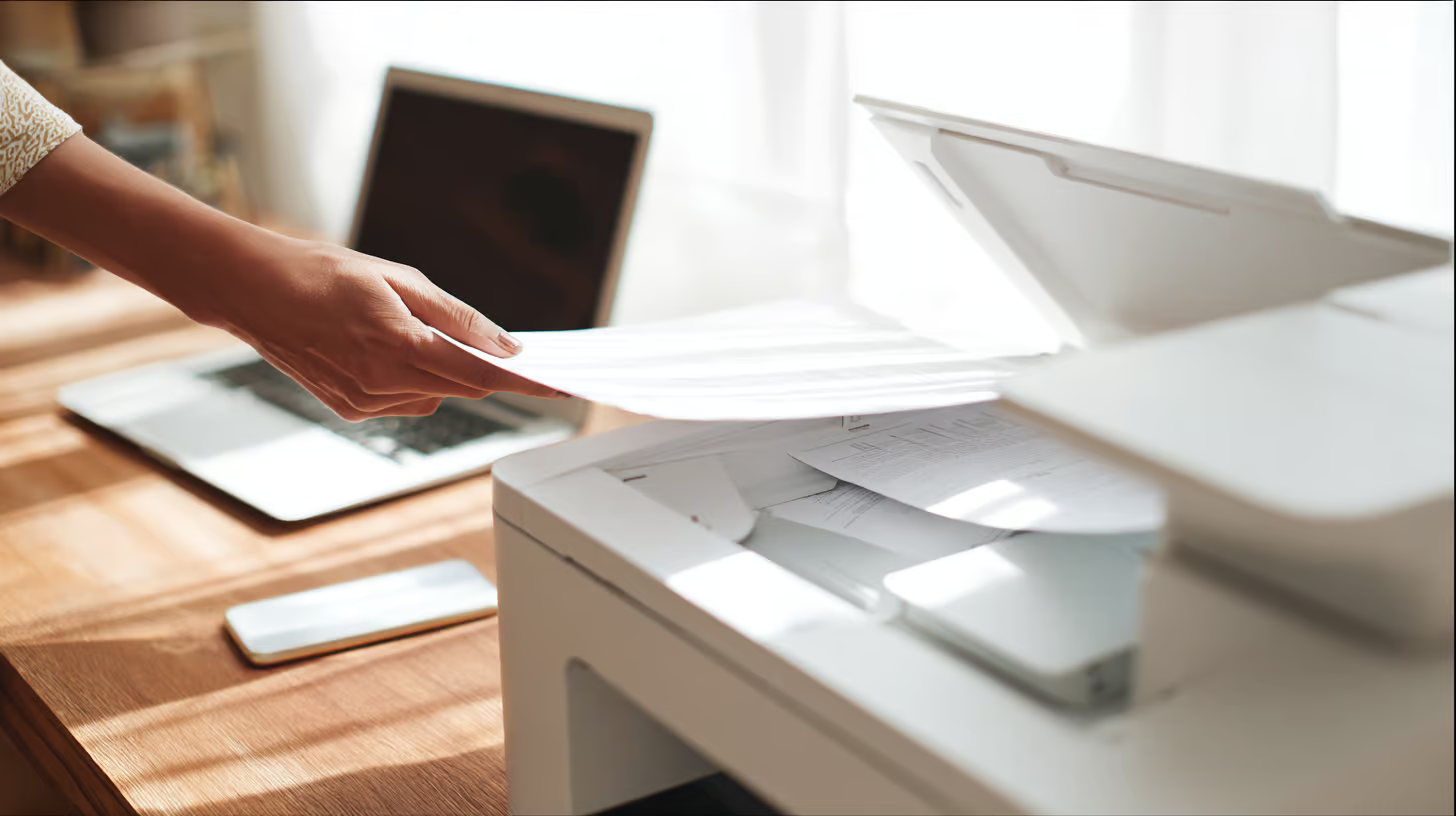
- Drukarka ze skanerem (urządzenie wielofunkcyjne): To najczęstszy wybór w domach i biurach. Zapewnia wysoką jakość, stabilność obrazu i pozwala na precyzyjne ułożenie kartki. Idealna do skanowania ważnych umów, dokumentów urzędowych czy zdjęć.
- Smartfon z aplikacją skanującą: Nowoczesne telefony posiadają aparaty o wysokiej rozdzielczości, które w połączeniu z odpowiednim oprogramowaniem działają jak przenośny skaner. To świetne rozwiązanie, gdy musisz szybko zeskanować dokument w podróży, w urzędzie lub gdy nie masz dostępu do komputera.
- Dedykowany skaner biurowy: Urządzenie przeznaczone wyłącznie do skanowania, często wyposażone w podajnik automatyczny. Spotykane głównie w firmach, które przetwarzają setki stron dziennie.
Jak zeskanować dokument na komputer z drukarki?
Jeśli posiadasz w domu urządzenie wielofunkcyjne, proces skanowania jest zazwyczaj prosty, choć może wyglądać nieco inaczej w zależności od tego, czy używasz systemu Windows, czy macOS. Oto ogólny schemat działania, który pomoże Ci zrozumieć, jak zeskanować dokument na komputer z drukarki.
Krok 1: Przygotowanie sprzętu
Upewnij się, że Twoja drukarka jest włączona i poprawnie podłączona do komputera (kablem USB lub przez sieć Wi-Fi). Połóż dokument na szybie skanera stroną zadrukowaną do dołu. Zwróć uwagę na znaczniki na obudowie (zazwyczaj strzałki w rogu szyby), które wskazują, jak poprawnie wyrównać kartkę.
Krok 2: Uruchomienie oprogramowania
Większość systemów operacyjnych posiada wbudowane narzędzia do obsługi skanerów, dzięki czemu nie zawsze musisz instalować dodatkowe programy od producenta.
- W systemie Windows: Możesz skorzystać z aplikacji „Skanowanie Windows”, „Faksowanie i skanowanie” lub wejść w „Urządzenia i drukarki”, kliknąć prawym przyciskiem myszy na swoją drukarkę i wybrać opcję „Rozpocznij skanowanie”.
- W systemie macOS: Możesz użyć systemowej aplikacji „Podgląd” (Preview), „Pobieranie obrazów” lub wejść w „Drukarki i skanery” w ustawieniach systemowych.
Krok 3: Wybór ustawień i skanowanie
Przed naciśnięciem przycisku „Skanuj”, warto sprawdzić kilka parametrów:
- Format pliku: Wybierz PDF dla dokumentów tekstowych (umowy, pisma) lub JPG/PNG dla zdjęć i grafik.
- Rozdzielczość (DPI): Do typowych dokumentów biurowych wystarczy 200-300 DPI. Jeśli skanujesz zdjęcia do archiwum lub druku, warto wybrać 600 DPI, choć proces potrwa dłużej, a plik będzie większy.
- Kolor: Wybierz „Odcienie szarości” dla czystego tekstu lub „Kolor” dla dokumentów ze zdjęciami czy pieczątkami.
Po wybraniu opcji kliknij „Podgląd” (jeśli dostępny), aby sprawdzić, czy dokument leży prosto, a następnie „Skanuj”. Pamiętaj, aby zapisać plik w łatwym do znalezienia miejscu na dysku.
Jak skanować dokumenty smartfonem?
Nie masz drukarki? Nic nie szkodzi. Twój smartfon to potężne narzędzie, które pozwala jak skanowac dokument w kilka sekund. Nie chodzi tu o zrobienie zwykłego zdjęcia, ale o użycie algorytmów, które automatycznie wykrywają krawędzie kartki, prostują perspektywę i poprawiają kontrast, by tło było idealnie białe.
Popularne rozwiązania mobilne to:
- Dysk Google (Google Drive): Posiada wbudowaną funkcję skanowania (ikona „plus” -> Skanuj).
- Notatki (iOS): W systemie iPhone’a w aplikacji Notatki możesz kliknąć ikonę aparatu i wybrać „Skanuj dokumenty”.
- Microsoft Lens / Adobe Scan: Dedykowane, darmowe aplikacje oferujące zaawansowane funkcje, takie jak OCR (rozpoznawanie tekstu), co pozwala na późniejsze kopiowanie treści z dokumentu.
Kluczem do dobrego skanu telefonem jest dobre oświetlenie (najlepiej dzienne) i kontrastowe tło (np. biała kartka na ciemnym stole). Trzymaj telefon równolegle do dokumentu, aby uniknąć zniekształceń.
Bezpieczeństwo i prywatność skanowanych danych
Wiedza o tym, jak zeskanować dokumenty, to tylko połowa sukcesu. Drugą jest ochrona cyfrowych kopii. Dokumenty często zawierają dane wrażliwe: PESEL, adresy, numery kont bankowych czy dane medyczne.
Na co uważać?
- Unikaj przypadkowych konwerterów online: W sieci znajdziesz mnóstwo stron typu „Skanuj online” lub „Konwertuj zdjęcie na PDF”. Jeśli nie znasz dostawcy usługi, zastanów się dwa razy, zanim wgrasz tam swój dowód osobisty czy umowę. Lepiej korzystać z oprogramowania zainstalowanego lokalnie lub od zaufanych gigantów technologicznych.
- Szyfrowanie i hasła: Jeśli przechowujesz skany ważnych dokumentów w chmurze, upewnij się, że Twoje konto jest zabezpieczone silnym hasłem i weryfikacją dwuetapową (2FA).
- Lokalne kopie zapasowe: Sprzęt bywa zawodny. Warto trzymać kopię najważniejszych skanów na zewnętrznym dysku twardym, który nie jest stale podłączony do sieci.
Najczęściej zadawane pytania (FAQ)
Komputer nie widzi skanera mimo podłączenia. Co robić?
To częsty problem. W pierwszej kolejności sprawdź fizyczne połączenie kabli lub upewnij się, że oba urządzenia są w tej samej sieci Wi-Fi. Często pomaga prosty restart komputera i drukarki. Jeśli to nie zadziała, może być konieczna aktualizacja sterowników – warto wtedy odwiedzić stronę wsparcia technicznego producenta Twojego urządzenia i pobrać najnowsze oprogramowanie dedykowane dla Twojego systemu.
Czy mogę edytować tekst w zeskanowanym dokumencie?
Standardowy skan to tylko „zdjęcie” tekstu. Aby móc go edytować (np. w Wordzie), potrzebujesz oprogramowania z funkcją OCR (Optyczne Rozpoznawanie Znaków). Wiele aplikacji mobilnych (jak Microsoft Lens) oraz programów dołączanych do skanerów posiada tę funkcję. Po zeskanowaniu z OCR możesz skopiować tekst i wkleić go do edytora.
W jakim formacie najlepiej zapisać skan dokumentu?
Najbardziej uniwersalnym formatem dla dokumentów jest PDF. Pozwala on na zachowanie wielu stron w jednym pliku i jest łatwy do otwarcia na niemal każdym urządzeniu. Formaty takie jak JPG czy PNG są lepsze, gdy skanujesz zdjęcia, grafiki lub gdy potrzebujesz wstawić skan jako obrazek do innego dokumentu.
Podsumowanie i co możesz zrobić dalej
Umiejętność digitalizacji dokumentów to podstawa współczesnej administracji domowej. Niezależnie od tego, czy wybierzesz skanowanie dokumentów za pomocą drukarki wielofunkcyjnej dla najwyższej jakości, czy użyjesz smartfona dla wygody, pamiętaj o porządku w plikach i ich bezpieczeństwie.
Zachęcamy do dbania o aktualizacje oprogramowania swoich urządzeń oraz regularne tworzenie kopii zapasowych ważnych plików cyfrowych. Jeśli chcesz dowiedzieć się więcej o bezpiecznym przechowywaniu danych w chmurze lub wyborze sprzętu biurowego, zapraszamy do zapoznania się z innymi poradnikami w sekcji Technologia na portalu 3-2-1.pl. Pamiętaj, że technologia ma służyć Tobie, a jej zrozumienie to klucz do bezpiecznego użytkowania.