Jak podłączyć pada do PS4 – kompletny poradnik parowania kontrolera
Uwaga: Ten artykuł ma charakter wyłącznie informacyjny i edukacyjny. Nie zastępuje oficjalnej instrukcji obsługi, dokumentacji producenta ani profesjonalnej pomocy technicznej. Interfejsy, nazwy funkcji oraz procedury mogą się różnić w zależności od wersji oprogramowania systemowego oraz modelu urządzenia. Wszelkie działania podejmujesz na własną odpowiedzialność.
Kupiłeś nowy kontroler, chcesz zagrać ze znajomymi na podzielonym ekranie, a może Twój stary pad nagle przestał reagować? Choć konsole PlayStation 4 są zaprojektowane tak, aby być jak najbardziej przyjazne dla użytkownika, proces parowania urządzeń peryferyjnych czasami może sprawić kłopot. Wiele osób wpisuje w wyszukiwarkę frazę „jak podłączyć pada do PS4”, szukając szybkiego i sprawdzonego sposobu na rozwiązanie problemu.
W tym poradniku technologicznym 3-2-1.pl wyjaśnimy Ci, jak krok po kroku sparować kontroler DualShock 4 z konsolą, dlaczego czasami proces ten nie działa od razu oraz co zrobić w sytuacjach awaryjnych. Dowiesz się również, jak dbać o sprzęt, aby służył Ci jak najdłużej. Zapraszamy do lektury!
Dlaczego parowanie pada jest konieczne?
Zanim przejdziemy do instrukcji, warto zrozumieć, jak działa technologia łącząca pada z konsolą. Kontrolery DualShock 4 wykorzystują standard Bluetooth do komunikacji bezprzewodowej. Aby konsola wiedziała, że dany sygnał pochodzi właśnie od Twojego kontrolera (a nie np. od konsoli sąsiada), urządzenia muszą zostać ze sobą „sparowane”.
Parowanie to proces, w którym konsola i kontroler wymieniają się unikalnymi kluczami identyfikacyjnymi. Zazwyczaj musisz to zrobić tylko raz – przy pierwszym użyciu nowego pada. Jednak ponowne sparowanie pada PS4 może być konieczne, jeśli:
- używałeś kontrolera z inną konsolą (np. u kolegi),
- podłączyłeś pada do komputera PC lub smartfona,
- pad został zresetowany do ustawień fabrycznych,
- wystąpił błąd systemowy, który spowodował „zapomnienie” urządzenia przez konsolę.
Metoda 1: Jak podłączyć pada do PS4 za pomocą kabla USB
To najbardziej niezawodna i podstawowa metoda, zalecana przez producenta jako pierwszy krok. Jest ona niezbędna, gdy uruchamiasz konsolę po raz pierwszy lub gdy pad całkowicie stracił łączność bezprzewodową.
Czego potrzebujesz?
- Włączonej konsoli PlayStation 4.
- Naładowanego (przynajmniej częściowo) pada DualShock 4.
- Przewodu USB na micro-USB (zazwyczaj dołączonego do zestawu z konsolą).
Instrukcja krok po kroku
- Uruchom konsolę: Włącz PS4 przyciskiem zasilania na obudowie i poczekaj, aż system się załaduje.
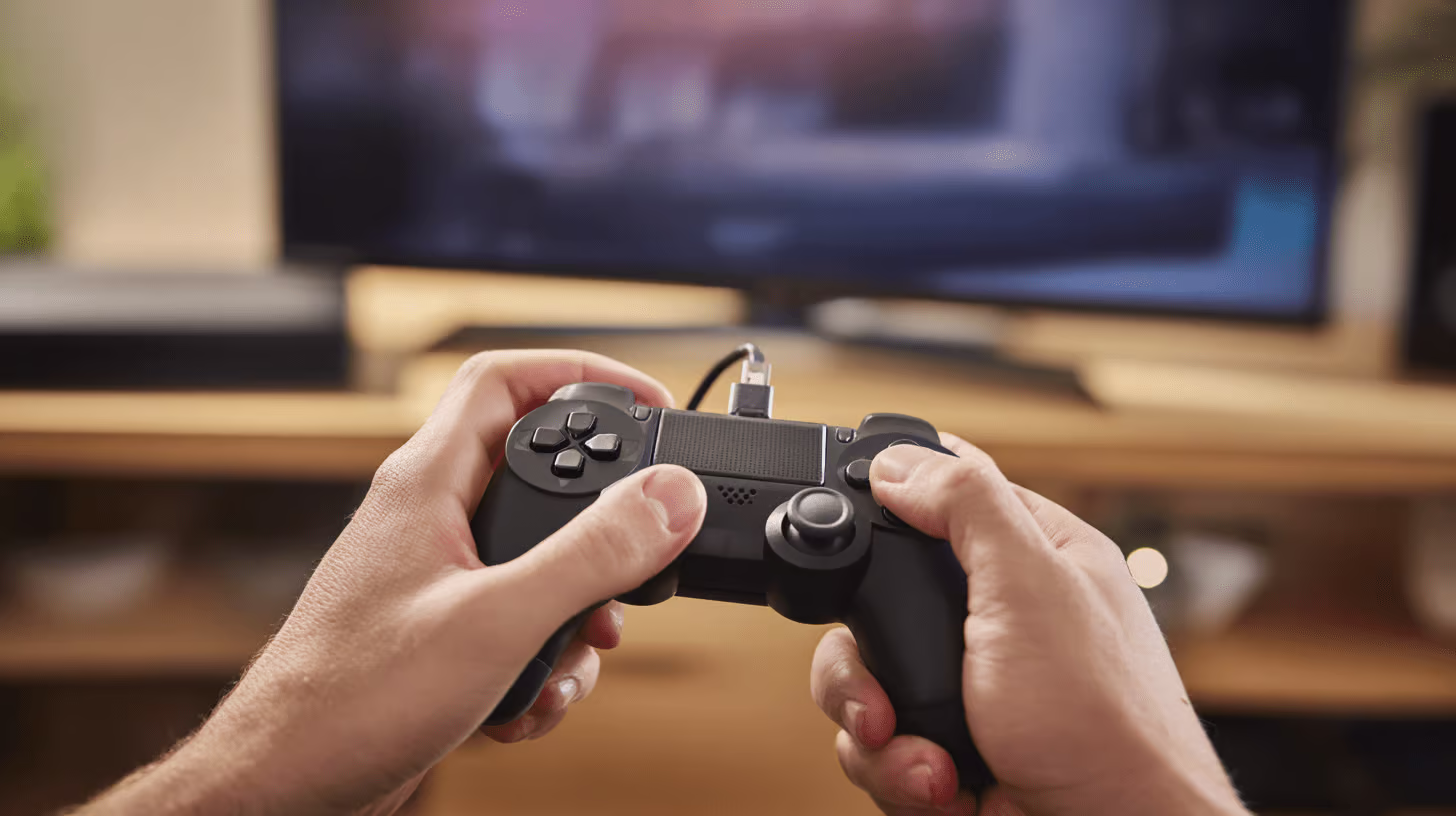
- Podłącz przewód: Włóż wtyczkę USB (szerszą) do jednego z portów na froncie konsoli, a wtyczkę micro-USB (mniejszą) do portu w górnej części pada.
- Zwróć uwagę na podświetlenie: Na pasku świetlnym kontrolera (light bar) powinieneś zobaczyć pomarańczowe światło. Oznacza to, że pad się ładuje i nawiązał fizyczne połączenie.
- Naciśnij przycisk PS: Znajdź okrągły przycisk z logo PlayStation, znajdujący się między gałkami analogowymi, i naciśnij go.
- Gotowe: Pasek świetlny powinien zmienić kolor (zazwyczaj na niebieski dla gracza nr 1). Pad jest teraz sparowany i możesz odłączyć kabel, by grać bezprzewodowo.
Ważna uwaga dotycząca kabli: Nie każdy kabel USB jest taki sam. Niektóre przewody (często te najtańsze lub dołączane do prostych akcesoriów typu latarka) służą wyłącznie do ładowania i nie posiadają linii przesyłu danych. Aby skutecznie sparować pada, musisz użyć kabla, który obsługuje transmisję danych. Jeśli metoda nie działa, w 90% przypadków winny jest niewłaściwy przewód.
Metoda 2: Jak sparować drugiego pada bezprzewodowo?
Jeśli masz już jednego działającego pada i chcesz dodać kolejny (np. dla drugiego gracza), możesz spróbować zrobić to z poziomu ustawień, choć często i tak najszybciej jest użyć kabla. Jeśli jednak wolisz metodę systemową, wygląda ona następująco:
- Za pomocą pierwszego (działającego) pada wejdź w Ustawienia w menu głównym konsoli.
- Wybierz zakładkę Urządzenia, a następnie Urządzenia Bluetooth.
- Na nowym kontrolerze (tym, który chcesz dodać) naciśnij i przytrzymaj jednocześnie przycisk SHARE oraz przycisk PS przez około 5 sekund.
- Pasek świetlny na nowym padzie zacznie szybko migać (tryb parowania).
- Na ekranie telewizora, na liście „Inne urządzenia”, powinien pojawić się „DUALSHOCK 4”. Wybierz go za pomocą pierwszego pada.
- Po zatwierdzeniu, nowy kontroler zostanie przypisany do profilu użytkownika.
Rozwiązywanie problemów: Co zrobić, gdy pad nie łączy się z konsolą?
Technologia bywa kapryśna. Czasami, mimo postępowania zgodnie z instrukcją, pytanie „jak podłączyć pada do PS4” wciąż pozostaje bez odpowiedzi, bo sprzęt nie reaguje. Oto najczęstsze przyczyny i sposoby radzenia sobie z nimi, które rekomendujemy sprawdzić przed wizytą w serwisie.
1. Resetowanie kontrolera (Twardy reset)
Jeśli pad „zwariował”, nie chce się połączyć lub dioda świeci w sposób nieprawidłowy, najlepszym rozwiązaniem jest przywrócenie go do ustawień fabrycznych. Nie usunie to Twoich gier ani stanów zapisu – resetuje jedynie pamięć wewnętrzną samego kontrolera.
- Odwróć pada spodem do góry.
- Zlokalizuj mały, ledwo widoczny otwór w pobliżu przycisku L2 (często obok śruby).
- Użyj cienkiego narzędzia, np. rozgiętego spinacza biurowego lub wykałaczki.
- Delikatnie wciśnij przycisk ukryty w otworze i przytrzymaj go przez około 3-5 sekund.
- Po zwolnieniu przycisku podłącz pada do konsoli kablem USB i spróbuj sparować go ponownie.
2. Sprawdź inny kabel USB
Jak wspomnieliśmy wcześniej, uszkodzony lub niewłaściwy kabel to najczęstsza przyczyna problemów. Spróbuj użyć przewodu od smartfona (jeśli masz starszy model z micro-USB) lub pożycz kabel od znajomego, aby wykluczyć tę usterkę.
3. Zakłócenia sygnału
Urządzenia Bluetooth mogą się wzajemnie zakłócać. Jeśli masz w pobliżu dużo innej elektroniki (routery Wi-Fi, inne konsole, głośniki bezprzewodowe), spróbuj na chwilę je wyłączyć lub zbliżyć pada maksymalnie do konsoli podczas parowania.
Bezpieczeństwo i dobre praktyki użytkowania
Na portalu 3-2-1.pl zawsze kładziemy duży nacisk na to, aby korzystanie z technologii było bezpieczne dla Ciebie i Twojego sprzętu. Oto kilka zasad, o których warto pamiętać:
Używaj oryginalnych akcesoriów lub certyfikowanych zamienników
Rynek zalewają tanie zamienniki kontrolerów. Choć mogą kusić ceną, często mają problemy z łącznością, krótszy czas pracy na baterii, a w skrajnych przypadkach mogą nawet uszkodzić porty USB w konsoli. Jeśli decydujesz się na zamiennik, wybieraj produkty renomowanych marek z oznaczeniem certyfikacji.
Dbanie o baterię
Akumulator w padzie DualShock 4 to ogniwo litowo-jonowe. Aby służyło jak najdłużej, nie dopuszczaj do całkowitego rozładowania kontrolera i pozostawiania go w tym stanie na długie tygodnie. Unikaj również ładowania pada ładowarkami sieciowymi typu „szybkie ładowanie” od nowoczesnych smartfonów, jeśli nie masz pewności co do ich parametrów – zbyt wysokie napięcie może uszkodzić układ ładowania w padzie.
Aktualizacje systemu
Sony regularnie wydaje aktualizacje oprogramowania systemowego PS4. Często zawierają one łatki poprawiające stabilność połączenia Bluetooth. Upewnij się, że Twoja konsola ma zainstalowaną najnowszą wersję oprogramowania.
Najczęściej zadawane pytania (FAQ)
Mój pad świeci na biało, ale nie łączy się z konsolą. Co robić?
Migające białe światło zazwyczaj oznacza, że kontroler szuka sparowanej konsoli, ale nie może jej znaleźć. Może to sugerować problem z modułem Bluetooth w konsoli lub rozparowanie urządzenia. W pierwszej kolejności wykonaj reset kontrolera (opisany w sekcji powyżej) i spróbuj podłączyć go kablem USB, upewniając się, że kabel przesyła dane.
Czy mogę podłączyć pada od PS4 do komputera PC?
Tak, kontroler DualShock 4 jest kompatybilny z komputerami PC. Można go podłączyć za pomocą kabla USB lub przez Bluetooth (przytrzymując przyciski SHARE i PS, by wejść w tryb parowania). Pamiętaj jednak, że nie wszystkie gry na PC natywnie obsługują ten kontroler i czasami konieczne może być zainstalowanie dodatkowego oprogramowania lub korzystanie z platform takich jak Steam, które mają wbudowane wsparcie dla padów PlayStation.
Czy mogę włączyć konsolę za pomocą pada, który nie jest sparowany?
Nie. Aby pad mógł wysłać sygnał wybudzający konsolę, musi być z nią wcześniej sparowany. Jeśli pad nie był wcześniej używany z daną konsolą, musisz najpierw włączyć konsolę ręcznie przyciskiem na obudowie, a następnie podłączyć pada kablem USB, aby dokonać pierwszego parowania.
Czy do PS4 pasuje pad od PS5 (DualSense)?
Oficjalnie kontroler DualSense (od PlayStation 5) nie jest obsługiwany przez konsolę PlayStation 4. Istnieją skomplikowane obejścia (np. streaming przez PC), ale bezpośrednie sparowanie i granie na PS4 padem od PS5 nie jest standardową funkcją przewidzianą przez producenta.
Podsumowanie i co możesz zrobić dalej
Wiesz już, jak podłączyć pada do PS4 i co zrobić, gdy technologia odmawia posłuszeństwa. Kluczem do sukcesu jest zazwyczaj sprawny kabel USB obsługujący transmisję danych oraz znajomość procedury resetowania kontrolera. Pamiętaj, że elektronika bywa zawodna – jeśli żadna z domowych metod nie działa, problem może leżeć głębiej, np. w uszkodzonym module Bluetooth konsoli lub zużytym akumulatorze pada.
Zachęcamy do:
- Regularnego sprawdzania oficjalnej strony wsparcia PlayStation w poszukiwaniu aktualnych instrukcji.
- Dbania o bezpieczeństwo swoich danych poprzez stosowanie silnych haseł do konta PSN i włączenie weryfikacji dwuetapowej (2FA).
- Odwiedzenia innych poradników w kategorii Technologia na portalu 3-2-1.pl, gdzie wyjaśniamy zawiłości świata cyfrowego prostym językiem.
Mamy nadzieję, że dzięki temu poradnikowi szybko wrócisz do gry!