Z czego składa się komputer? Podstawowe elementy i ich funkcje
Ten artykuł ma charakter informacyjny i nie zastępuje oficjalnej dokumentacji ani pomocy technicznej producenta lub dostawcy usług. Pamiętaj, że samodzielna ingerencja w sprzęt może skutkować utratą gwarancji.
Komputer, czy to potężna stacja robocza, czy smukły laptop, towarzyszy nam niemal w każdym aspekcie życia. Mimo to dla wielu osób wnętrze tego urządzenia pozostaje tajemnicą. Często traktujemy je jak „czarną skrzynkę”, która po prostu ma działać. Jednak wiedza o tym, z czego składa się komputer, jest niezwykle przydatna – nie tylko dla entuzjastów technologii. Pozwala świadomie wybrać sprzęt w sklepie, nie przepłacać za niepotrzebne funkcje, a w razie awarii – trafniej zdiagnozować problem przed rozmową z serwisem. W tym poradniku na 3-2-1.pl rozłożymy komputer na czynniki pierwsze i prostym językiem wyjaśnimy, za co odpowiadają poszczególne podzespoły.
Fundament, czyli płyta główna (Motherboard)
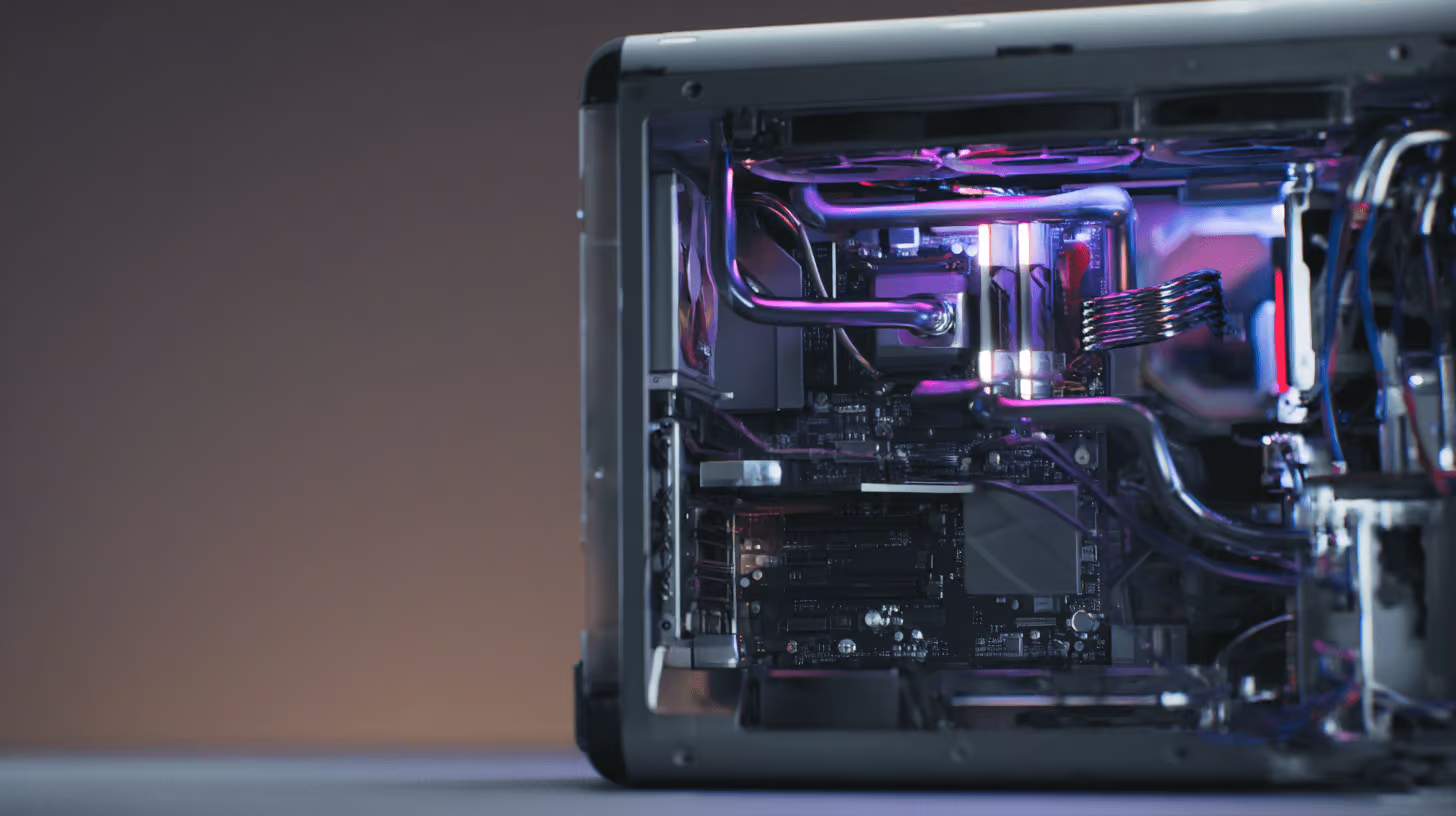
Wyobraź sobie miasto. Aby funkcjonowało, potrzebuje dróg, sieci energetycznej i kanalizacji, które połączą wszystkie budynki. W świecie komputerów taką rolę pełni płyta główna. To duży układ scalony, do którego podłączane są wszystkie inne elementy komputera. Fizycznie jest to zazwyczaj największa płytka drukowana, którą zobaczysz po otwarciu obudowy.
Jej zadaniem jest umożliwienie komunikacji między procesorem, pamięcią RAM, dyskiem twardym i kartą graficzną. To ona decyduje o tym, ile urządzeń peryferyjnych (np. przez porty USB) możesz podłączyć oraz czy w przyszłości będziesz mógł rozbudować swój sprzęt o nowsze komponenty.
Kluczowe cechy płyty głównej to:
- Gniazdo procesora (socket): Miejsce, w którym montuje się procesor. Musi ono fizycznie pasować do wybranego modelu CPU (np. inne gniazda mają procesory Intel, a inne AMD).
- Sloty RAM: Podłużne gniazda na kości pamięci operacyjnej.
- Złącza rozszerzeń (PCIe): Miejsca, gdzie wpina się karty graficzne, karty dźwiękowe czy sieciowe.
- Porty wejścia/wyjścia: To wszystkie gniazda widoczne z tyłu obudowy (USB, audio, LAN, HDMI).
Mózg operacji: Procesor (CPU)
Jeśli płyta główna jest kręgosłupem, to procesor (CPU – Central Processing Unit) jest mózgiem całego układu. To niewielki, ale niezwykle zaawansowany chip, który wykonuje miliardy obliczeń na sekundę. Odpowiada za uruchamianie programów, przetwarzanie poleceń użytkownika i koordynowanie pracy pozostałych podzespołów.
Wydajność procesora zależy głównie od dwóch parametrów:
- Liczba rdzeni (Cores): Można je porównać do pracowników w biurze. Im więcej rdzeni, tym więcej zadań komputer może wykonywać jednocześnie (np. granie w grę i streamowanie wideo w tle).
- Taktowanie (Zegary): Wyrażane w gigahercach (GHz). Określa, jak szybko każdy z „pracowników” (rdzeni) wykonuje swoje zadania.
Współczesne procesory są ukryte pod systemem chłodzenia (wentylatorem lub blokiem wodnym), ponieważ podczas intensywnej pracy generują dużo ciepła.
Pamięć krótkotrwała: RAM (Random Access Memory)
Częstym błędem jest mylenie pamięci RAM z pojemnością dysku. Aby to zrozumieć, wyobraź sobie, że pracujesz przy biurku:
- Dysk twardy to szafa z dokumentami – tam trzymasz wszystko na stałe.
- RAM to blat twojego biurka. Wyciągasz na niego tylko te dokumenty, nad którymi aktualnie pracujesz.
Pamięć RAM przechowuje dane, których procesor potrzebuje „na już”. Jest niezwykle szybka, ale ulotna – po wyłączeniu komputera wszystkie dane z RAM-u znikają (dlatego musimy zapisywać pliki na dysku). Im więcej masz pamięci RAM, tym więcej aplikacji i kart w przeglądarce możesz mieć otwartych jednocześnie bez spowolnienia pracy systemu.
Magazyn danych: Dysk twardy (HDD i SSD)
To tutaj przechowywany jest system operacyjny (np. Windows, macOS), Twoje zdjęcia, filmy, gry i dokumenty. Dysk zapamiętuje dane na stałe, nawet po odcięciu zasilania. Obecnie na rynku dominują dwa rodzaje dysków:
- HDD (Hard Disk Drive): Tradycyjny dysk talerzowy. Działa mechanicznie (w środku wirują talerze), jest tańszy i oferuje duże pojemności, ale jest wolniejszy i bardziej podatny na uszkodzenia przy upadku.
- SSD (Solid State Drive): Dysk półprzewodnikowy. Nie ma ruchomych części, działa podobnie jak duży pendrive. Jest wielokrotnie szybszy od HDD, co sprawia, że system uruchamia się w kilka sekund, a programy otwierają błyskawicznie.
Na portalu 3-2-1.pl – Technologia często rekomendujemy wymianę starego dysku HDD na SSD jako najtańszy sposób na znaczne przyspieszenie starszego komputera.
Karta graficzna (GPU): Nie tylko dla graczy
Karta graficzna odpowiada za generowanie i wyświetlanie obrazu na monitorze. Przetwarza dane z procesora na zrozumiały dla nas widok pulpitu, filmu czy gry. Możemy wyróżnić dwa typy układów graficznych:
- Zintegrowana (iGPU): Jest wbudowana w procesor. To rozwiązanie ekonomiczne, wystarczające do pracy biurowej, przeglądania internetu i oglądania filmów. Zużywa mniej prądu i nie zajmuje dodatkowego miejsca.
- Dedykowana: To osobna karta montowana na płycie głównej. Posiada własną pamięć (VRAM) i procesor graficzny. Jest niezbędna do gier, profesjonalnego montażu wideo czy projektowania 3D.
Zasilacz (PSU) i Obudowa
Choć często pomijane, są to kluczowe elementy stabilności i bezpieczeństwa:
- Zasilacz (PSU): Przetwarza prąd z gniazdka (230V) na niższe napięcia bezpieczne dla podzespołów komputera. Dobrej jakości zasilacz chroni drogie części przed skokami napięcia i zapewnia stabilną pracę. Tanie, niemarkowe zasilacze mogą stanowić zagrożenie dla sprzętu.
- Obudowa: To nie tylko kwestia estetyki. Obudowa chroni wnętrze przed kurzem i uszkodzeniami mechanicznymi, a przede wszystkim zapewnia odpowiedni przepływ powietrza (airflow), który chłodzi nagrzewające się komponenty.
Komputer stacjonarny a laptop – te same części, inna konstrukcja
Warto wiedzieć, że laptop składa się z tych samych logicznych elementów co komputer stacjonarny (PC). Posiada procesor, płytę główną, RAM, dysk i kartę graficzną. Różnica polega na miniaturyzacji i integracji.
W komputerze stacjonarnym większość części jest modułowa – możesz łatwo wypiąć starą kartę graficzną i wpiąć nową. W laptopie podzespoły są często wlutowane w płytę główną na stałe, aby zaoszczędzić miejsce. Oznacza to, że możliwości rozbudowy laptopa są zazwyczaj ograniczone do wymiany dysku lub dołożenia pamięci RAM (i to nie zawsze, co warto sprawdzić przed zakupem).
Na co zwrócić uwagę przy wyborze lub modernizacji?
Rozumiejąc, z czego składa się komputer, łatwiej podejmiesz decyzje zakupowe. Oto kilka uniwersalnych zasad:
- Zrównoważona konfiguracja: Nie warto kupować najszybszego procesora, jeśli połączysz go z małą ilością wolnego RAM-u i wolnym dyskiem HDD. Komputer działa tak szybko, jak jego najwolniejszy kluczowy element.
- Dysk SSD to podstawa: W dzisiejszych czasach dysk SSD powinien być standardem w każdym komputerze, na którym zainstalowany jest system operacyjny.
- Zasilacz ma znaczenie: Nigdy nie oszczędzaj na zasilaczu. To on jest gwarantem bezpieczeństwa pozostałych podzespołów.
- Chłodzenie: Wydajne podzespoły wymagają dobrego chłodzenia. Jeśli komputer się przegrzewa, automatycznie zwalnia (tzw. throttling), aby uniknąć awarii.
Najczęściej zadawane pytania
Jak sprawdzić, jakie podzespoły ma mój komputer?
W systemie Windows najprościej jest kliknąć prawym przyciskiem myszy na przycisk Start i wybrać „Menedżer zadań”, a następnie przejść do zakładki „Wydajność”. Zobaczysz tam nazwy i parametry procesora (CPU), pamięci, dysków oraz karty graficznej (GPU). Pamiętaj, że dokładne nazwy mogą się różnić w zależności od wersji systemu i sterowników.
Co zrobić, gdy komputer nie uruchamia się mimo podłączenia do prądu?
Przede wszystkim sprawdź proste przyczyny: czy kabel zasilający jest dociśnięty (zarówno w gniazdku, jak i w zasilaczu komputera) oraz czy włącznik na zasilaczu (z tyłu obudowy) jest w pozycji „I” (włączony). Jeśli korzystasz z listwy antyprzepięciowej, upewnij się, że ona również jest włączona. Jeśli to nie pomaga, problem może leżeć w zasilaczu lub płycie głównej – w takim przypadku zalecana jest diagnoza w serwisie, gdyż manipulowanie przy zasilaniu wewnątrz obudowy może być niebezpieczne.
Czy mogę samodzielnie wymienić procesor w laptopie?
W zdecydowanej większości nowoczesnych laptopów procesor jest wlutowany na stałe w płytę główną (BGA) i jego wymiana w warunkach domowych jest niemożliwa. Wymiana procesora jest zazwyczaj możliwa tylko w komputerach stacjonarnych oraz niektórych, starszych lub bardzo zaawansowanych stacjach roboczych typu laptop. Zawsze sprawdź specyfikację techniczną swojego modelu w oficjalnej dokumentacji producenta.
Na co zwrócić uwagę przy wyborze dysku SSD?
Zwróć uwagę na interfejs. Starsze i tańsze dyski SSD korzystają ze złącza SATA (wyglądają jak małe pudełka 2,5 cala), które jest wolniejsze. Nowsze i znacznie szybsze dyski korzystają z interfejsu NVMe M.2 (wyglądają jak mała płytka przypominająca kość RAM). Przed zakupem upewnij się, jakie złącza posiada Twoja płyta główna.
Podsumowanie i co możesz zrobić dalej
Wiedza o tym, z czego składa się komputer, to pierwszy krok do bardziej świadomego korzystania z technologii. Płyta główna, procesor, RAM, dysk, karta graficzna i zasilacz to zespół, który musi ze sobą współpracować. Zrozumienie roli każdego z tych „zawodników” pomoże Ci nie tylko w zakupach, ale także w dbaniu o higienę cyfrową.
Pamiętaj, że żaden sprzęt nie jest wieczny. Aby uniknąć problemów:
- Regularnie rób kopie zapasowe (backup) swoich danych na dysku zewnętrznym lub w chmurze – awaria dysku może zdarzyć się każdemu.
- Dbaj o aktualizacje systemu i sterowników, które często poprawiają wydajność podzespołów i bezpieczeństwo.
- Czyść wnętrze komputera z kurzu (używając sprężonego powietrza), aby zapewnić odpowiednie chłodzenie.
Jeśli chcesz dowiedzieć się więcej o konkretnych parametrach sprzętu lub szukasz poradników dotyczących oprogramowania i bezpieczeństwa, zapraszamy do zapoznania się z innymi artykułami w dziale Technologia na 3-2-1.pl.