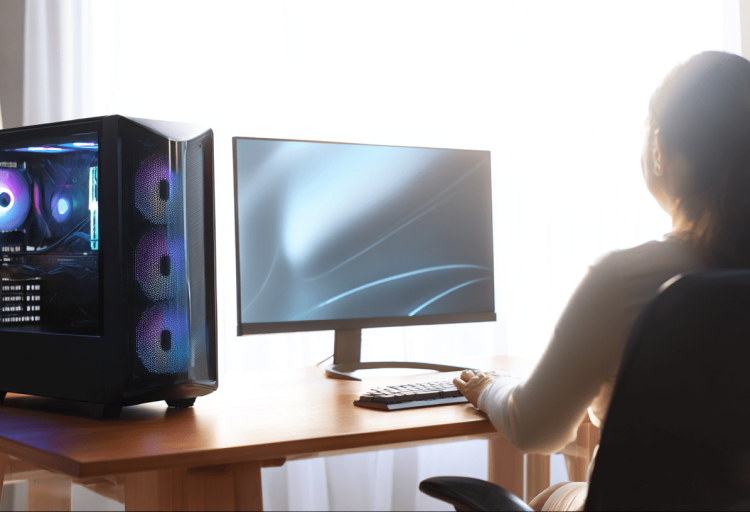
Jak sprawdzić temperaturę procesora? Praktyczny poradnik

Poniższy artykuł ma charakter wyłącznie informacyjny i edukacyjny. Nie zastępuje on oficjalnej dokumentacji technicznej ani profesjonalnego wsparcia producenta sprzętu. Interfejsy, nazwy opcji oraz dostępne funkcje mogą różnić się w zależności od modelu urządzenia, wersji systemu operacyjnego oraz zainstalowanych aktualizacji.
Czy zdarzyło Ci się kiedyś, że wentylatory w Twoim laptopie lub komputerze stacjonarnym nagle zaczęły pracować jak startujący odrzutowiec? A może zauważyłeś, że sprzęt zwalnia podczas wykonywania, wydawałoby się, prostych zadań? Jedną z przyczyn takiego zachowania może być zbyt wysoka temperatura kluczowego podzespołu – procesora (CPU). Wiedza o tym, jak sprawdzić temperaturę procesora, to pierwszy krok do zdiagnozowania problemu i zadbania o dłuższą żywotność Twojego sprzętu.
Dlaczego warto monitorować temperaturę CPU?
Procesor to serce komputera. Wykonuje on miliony operacji na sekundę, co naturalnie generuje ciepło. Układy chłodzenia (wentylatory, radiatory) mają za zadanie to ciepło odprowadzać. Jednak z czasem, na skutek kurzu lub zużycia pasty termoprzewodzącej, chłodzenie może stać się mniej efektywne.
Regularny monitoring temperatury PC jest ważny z kilku powodów:
- Wydajność: Nowoczesne procesory posiadają mechanizmy zabezpieczające (tzw. throttling). Gdy temperatura jest zbyt wysoka, układ automatycznie obniża swoją wydajność, aby się nie spalić. Komputer zaczyna wtedy „przycinać”.
- Stabilność: Przegrzewanie się podzespołów może prowadzić do nagłych restartów komputera, „niebieskich ekranów” (BSOD) lub zawieszania się aplikacji.
- Żywotność sprzętu: Długotrwała praca w ekstremalnie wysokich temperaturach może skrócić życie elektroniki, a w skrajnych przypadkach doprowadzić do trwałego uszkodzenia.
Program do sprawdzania temperatury – jak to działa?
W systemie Windows zazwyczaj nie znajdziesz wbudowanego, prostego wskaźnika temperatury procesora widocznego na pasku zadań (choć Menedżer zadań w nowszych wersjach pokazuje temperaturę karty graficznej). Aby uzyskać szczegółowe dane o CPU, najczęściej potrzebny jest zewnętrzny program do sprawdzenia temperatury.
Tego typu narzędzia odczytują dane z czujników wbudowanych w płytę główną oraz sam procesor. Na rynku dostępnych jest wiele darmowych aplikacji, które świetnie sprawdzają się w warunkach domowych. Najpopularniejsze z nich to m.in. HWMonitor, Core Temp, HWiNFO czy Speccy. Pamiętaj jednak, aby pobierać je wyłącznie z oficjalnych stron producentów, aby uniknąć instalacji niechcianego oprogramowania.
Jak korzystać z takich programów?
- Pobierz i zainstaluj wybrany program (zwróć uwagę na opcje podczas instalacji, by nie zainstalować dodatkowych pasków narzędzi).
- Uruchom aplikację – zazwyczaj wymaga ona uprawnień administratora, aby mieć dostęp do czujników sprzętowych.
- Odszukaj sekcję oznaczoną jako „CPU”, „Processor” lub nazwą modelu Twojego procesora (np. Intel Core lub AMD Ryzen).
- Zwróć uwagę na wartość „Package” (temperatura całego układu) lub temperatury poszczególnych rdzeni (Cores).
Jeśli wpisujesz w wyszukiwarkę frazę „temperatury procesora program”, szukasz właśnie tego typu narzędzi diagnostycznych. Są one bezpieczne dla sprzętu, o ile służą tylko do odczytu danych (monitoring), a nie do modyfikacji ustawień (podkręcanie), co wymaga już zaawansowanej wiedzy.
Jak sprawdzić temperaturę komputera w BIOS/UEFI?
Jeśli nie chcesz instalować dodatkowego oprogramowania lub Twój system operacyjny nie uruchamia się poprawnie, istnieje alternatywna metoda. Możesz sprawdzić temperaturę bezpośrednio w oprogramowaniu płyty głównej, zwanym BIOS lub UEFI.
Aby to zrobić:
- Uruchom ponownie komputer.
- Podczas uruchamiania (zanim pojawi się logo systemu Windows) naciskaj odpowiedni klawisz wejścia do BIOS-u. Najczęściej jest to Delete, F2, F10 lub Esc – informacja ta pojawia się zazwyczaj na krótko na ekranie startowym.
- W menu BIOS/UEFI poszukaj zakładki o nazwie „Hardware Monitor”, „H/W Monitor”, „Status”, „PC Health” lub podobnej.
- Znajdziesz tam aktualną temperaturę procesora (CPU Temperature).
Warto pamiętać: Metoda ta pokazuje temperaturę w tzw. spoczynku (idle), gdy system nie jest obciążony żadnymi programami. Nie dowiesz się w ten sposób, jak procesor zachowuje się podczas grania czy renderowania wideo, ale jest to dobry test, by sprawdzić, czy chłodzenie w ogóle działa poprawnie (np. czy wentylator się kręci).
Jakie temperatury są bezpieczne?
Kiedy wiesz już, jak sprawdzić temperaturę procesora, musisz wiedzieć, jak zinterpretować wyniki. Każdy model procesora ma nieco inną specyfikację, dlatego najlepiej sprawdzić dokładne dane na stronie producenta (Intel lub AMD). Można jednak przyjąć pewne ogólne ramy dla typowych użytkowników:
- Spoczynek (pulpit, przeglądanie internetu): Zazwyczaj 30°C – 50°C. W laptopach wartości te mogą być nieco wyższe ze względu na ciasną obudowę.
- Średnie obciążenie (praca biurowa, filmy): 50°C – 70°C.
- Wysokie obciążenie (gry, edycja wideo): 70°C – 85°C. To wciąż akceptowalne wartości dla nowoczesnych układów.
- Strefa ostrzegawcza: Powyżej 85°C – 90°C. Przy takich temperaturach warto zacząć się martwić i szukać przyczyny. Długotrwała praca w takim cieple nie jest zalecana.
- Krytyczna temperatura: Często w okolicach 100°C (zależy od modelu). W tym momencie komputer zazwyczaj sam się wyłączy, by uniknąć spalenia.
Co zrobić, gdy procesor się przegrzewa?
Jeśli Twój program do sprawdzania temperatury pokazuje niepokojące wyniki, nie wpadaj w panikę. Często przyczyny są prozaiczne i łatwe do usunięcia.
Oto dobre praktyki, o których często piszemy na portalu 3-2-1.pl – Technologia:
- Zadbaj o cyrkulację powietrza: Nie trzymaj komputera we wnęce biurka bez dostępu powietrza. Jeśli masz laptopa, nie kładź go na miękkiej kołdrze czy kocu – to zatyka otwory wentylacyjne. Używaj twardych podkładek.
- Wyczyść kurz: Sprężone powietrze to Twój sprzymierzeniec. Kurz osiadający na radiatorach działa jak izolator ciepła. Regularne (ale ostrożne!) przedmuchiwanie otworów wentylacyjnych może zdziałać cuda.
- Wymiana pasty termoprzewodzącej: To zadanie dla bardziej zaawansowanych użytkowników lub serwisu. Pasta, która znajduje się między procesorem a chłodzeniem, z czasem wysycha i traci swoje właściwości. Jej wymiana często obniża temperaturę o kilka, a nawet kilkanaście stopni.
- Skanowanie pod kątem wirusów: Czasami wysoka temperatura to wina złośliwego oprogramowania (np. koparek kryptowalut), które obciąża procesor w tle. Przeskanuj komputer dobrym programem antywirusowym.
Najczęściej zadawane pytania (FAQ)
Jakie są objawy przegrzewania się procesora i co wtedy zrobić?
Typowe objawy to głośna praca wentylatorów, spowolnienie działania systemu (lagowanie), nagłe wyłączanie się komputera lub restarty podczas obciążenia (np. w trakcie gry). Jeśli to zauważysz, sprawdź temperaturę programem diagnostycznym. Jeśli jest wysoka, upewnij się, że otwory wentylacyjne nie są zatkane kurzem. Jeśli problem nie ustępuje, skonsultuj się z serwisem.
Czy sprawdzanie temperatury procesora jest bezpieczne dla komputera?
Tak, samo monitorowanie temperatury jest całkowicie bezpieczne. Programy diagnostyczne jedynie odczytują informacje z czujników, które są już wbudowane w Twój sprzęt. Nie ingerują one w działanie systemu ani napięcia procesora, więc nie ma ryzyka uszkodzenia komputera poprzez samo uruchomienie oprogramowania monitorującego.
Jak często powinienem monitorować temperaturę CPU w domowym komputerze?
Nie ma potrzeby, abyś robił to codziennie, jeśli komputer działa stabilnie. Warto jednak przeprowadzić taką kontrolę raz na kilka miesięcy, szczególnie przed nadejściem letnich upałów, lub w momencie, gdy zauważysz spadek wydajności bądź głośniejszą pracę wentylatorów. To dobra profilaktyka, podobnie jak okresowe badania zdrowotne.
Podsumowanie i co możesz zrobić dalej
Wiedza o tym, jak sprawdzić temperaturę procesora, to podstawa świadomego użytkowania komputera. Dzięki prostym, darmowym narzędziom możesz szybko ocenić kondycję swojego sprzętu i zareagować, zanim dojdzie do awarii. Pamiętaj, że regularne czyszczenie komputera z kurzu i zapewnienie mu odpowiedniej wentylacji to najprostsze sposoby na uniknięcie problemów z przegrzewaniem.
Technologia nie musi być skomplikowana. Jeśli chcesz dowiedzieć się więcej o konserwacji sprzętu, wyborze odpowiednich podzespołów czy bezpieczeństwie danych, zajrzyj do innych poradników w kategorii Technologia na 3-2-1.pl. Pamiętaj również o regularnych aktualizacjach systemu i tworzeniu kopii zapasowych – bezpieczeństwo Twoich danych jest równie ważne, jak sprawność podzespołów.