Pasta termoprzewodząca do procesora – jak wybrać i stosować?
Ten artykuł ma charakter informacyjny i nie zastępuje oficjalnej dokumentacji ani pomocy technicznej producenta sprzętu. Samodzielna ingerencja w układ chłodzenia może wiązać się z utratą gwarancji. Przed przystąpieniem do jakichkolwiek działań sprawdź warunki gwarancji swojego urządzenia.
Twój komputer nagle zaczął głośniej pracować, a wentylatory wchodzą na najwyższe obroty nawet przy przeglądaniu internetu? A może zauważyłeś, że laptop robi się niepokojąco gorący w okolicach klawiatury? Jedną z częstych przyczyn takich problemów jest stara lub zużyta pasta termoprzewodząca do procesora. To niepozorny, ale kluczowy element każdego komputera, który odpowiada za to, by „serce” Twojej maszyny nie uległo przegrzaniu.
W tym poradniku 3-2-1.pl wyjaśnimy, czym właściwie jest ta substancja, dlaczego jest niezbędna i na co zwrócić uwagę przy jej wyborze. Dowiesz się również, czym różni się pasta do laptopa od tej do komputera stacjonarnego i jakich błędów unikać, by nie uszkodzić sprzętu.
Dlaczego pasta termoprzewodząca jest tak ważna?
Aby zrozumieć sens stosowania pasty, musimy spojrzeć na powierzchnię procesora i radiatora (elementu metalowego, który odprowadza ciepło) pod mikroskopem. Choć gołym okiem wydają się one idealnie gładkie, w rzeczywistości są pełne mikroskopijnych nierówności i rowków.
Gdy przyłożymy radiator bezpośrednio do procesora, w tych mikroszczelinach pozostanie powietrze. Powietrze jest doskonałym izolatorem ciepła – co w tym przypadku jest zjawiskiem bardzo niepożądanym. Ciepło generowane przez procesor nie mogłoby efektywnie „przejść” na układ chłodzenia, co skutkowałoby błyskawicznym wzrostem temperatury.
Tutaj wkracza pasta termoprzewodząca. Jej zadaniem jest wypełnienie tych wszystkich mikroskopijnych luk. Dzięki temu powstaje jednolity „most” termiczny, który pozwala na szybki i skuteczny transfer ciepła z układu scalonego do radiatora, a stamtąd – za pomocą wentylatorów – na zewnątrz obudowy.
Rodzaje past termoprzewodzących – co znajdziesz na rynku?
Wybór odpowiedniego produktu może przyprawić o zawrót głowy. Jeśli zastanawiasz się, jaka pasta termoprzewodząca będzie odpowiednia dla Ciebie, warto poznać podstawowe typy dostępne w sklepach:
- Pasty silikonowe i ceramiczne – najpopularniejsze, zazwyczaj w kolorze białym lub jasnoszarym. Są tanie, łatwe w nakładaniu i, co najważniejsze, nie przewodzą prądu elektrycznego. To bezpieczny wybór dla początkujących. Ich wadą jest nieco niższa wydajność w porównaniu do rozwiązań z wyższej półki.
- Pasty z domieszką metali (np. srebra) – zazwyczaj ciemnoszare. Oferują lepsze przewodnictwo cieplne, co przekłada się na niższe temperatury. Uwaga: niektóre z nich mogą przewodzić prąd (choć większość nowoczesnych past tego typu jest dielektryczna), dlatego należy zachować ostrożność, by nie zabrudzić płyty głównej.
- Ciekły metal – to rozwiązanie dla entuzjastów i profesjonalistów. Ma bezkonkurencyjną wydajność, ale jest trudny w aplikacji, przewodzi prąd (ryzyko zwarcia!) i wchodzi w reakcję z aluminium (niszczy aluminiowe radiatory). Zdecydowanie odradzamy go początkującym użytkownikom.
Dla większości domowych zastosowań, zarówno biurowych, jak i gamingowych, najlepsza pasta termoprzewodząca to taka, która łączy przyzwoite parametry przewodnictwa cieplnego (wyrażane w W/mK – im więcej, tym lepiej) z bezpieczeństwem i łatwością aplikacji. Zazwyczaj są to pasty na bazie tlenków metali, które nie przewodzą prądu.
Pasta termoprzewodząca do laptopa a do komputera stacjonarnego
Czy istnieje specjalna pasta termoprzewodząca do laptopa? W teorii skład chemiczny jest taki sam, ale w praktyce warunki pracy w laptopie są znacznie trudniejsze niż w komputerze stacjonarnym (PC). Laptopy osiągają wysokie temperatury bardzo szybko, a ich układy chłodzenia mają mniejszą bezwładność cieplną.
Kluczowym czynnikiem przy wyborze pasty do laptopa jest jej lepkość i odporność na tzw. efekt „pump-out”. Polega on na tym, że pod wpływem cyklicznego nagrzewania i stygnięcia, rzadka pasta może zostać „wypompowana” spomiędzy procesora a radiatora, co po kilku miesiącach drastycznie pogarsza chłodzenie.
Wskazówka 3-2-1.pl: Do laptopów wybieraj pasty gęstsze, które są bardziej odporne na wysychanie i przemieszczanie się. W komputerach stacjonarnych, gdzie docisk radiatora jest często mocniejszy i stabilniejszy, można stosować nieco rzadsze pasty, które łatwiej się rozprowadzają.
Jak nakładać pastę? Podstawowe zasady
Wymiana pasty termoprzewodzącej to proces, który wymaga precyzji. Pamiętaj, że zanim nałożysz nową warstwę, musisz dokładnie usunąć starą. Oto ogólny schemat działania:
- Czyszczenie: Użyj alkoholu izopropylowego (IPA) i niestrzępiącej się ściereczki lub ręcznika papierowego, aby zmyć resztki starej, zaschniętej pasty z procesora i podstawy radiatora. Powierzchnie muszą być idealnie czyste i odtłuszczone.
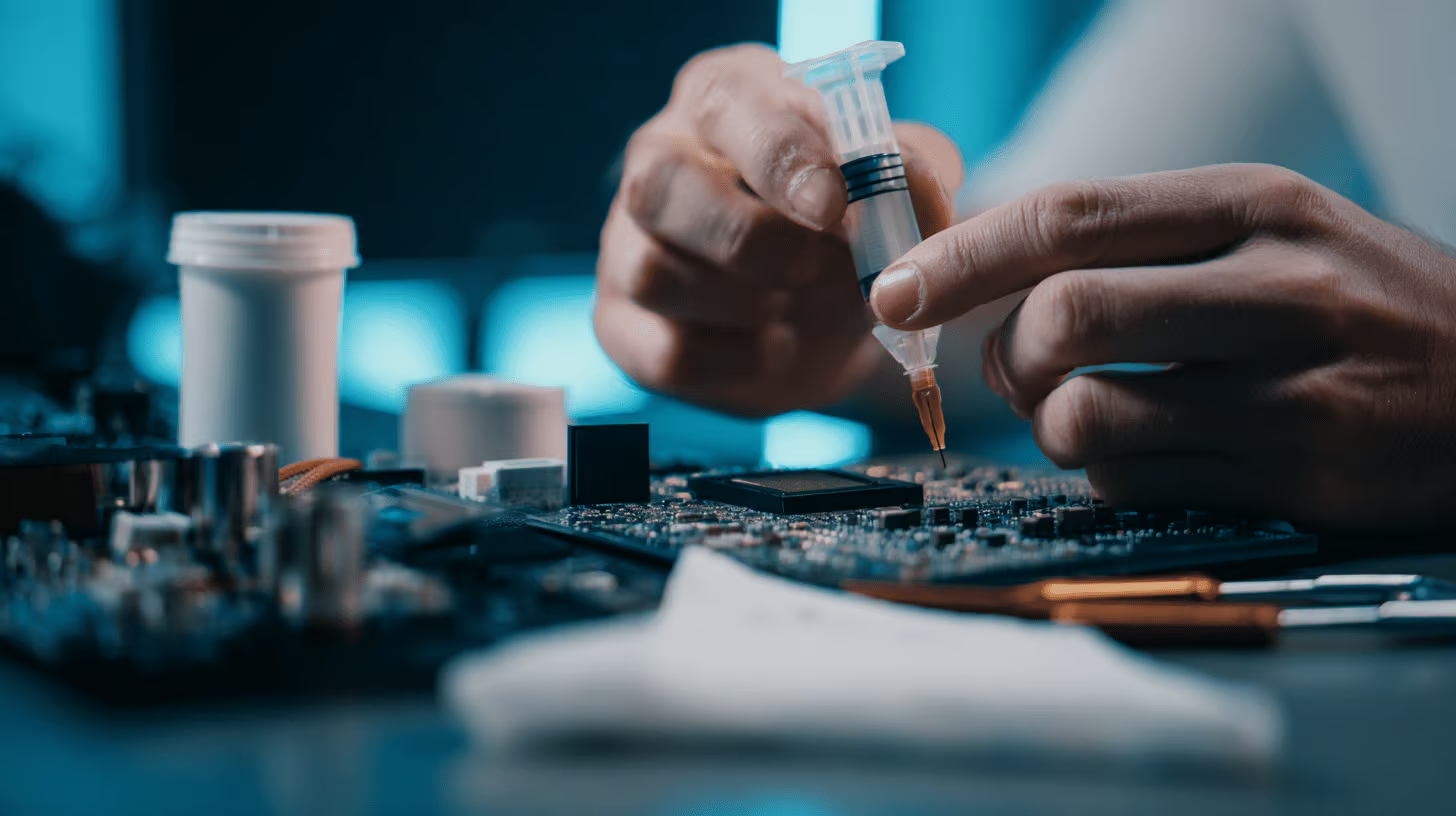
- Aplikacja: Metod jest wiele, ale najbezpieczniejszą dla większości użytkowników jest metoda „na ziarnko grochu”. Nałóż niewielką ilość pasty (wielkości ziarnka grochu lub ryżu) na sam środek procesora.
- Montaż: Równomiernie dociśnij radiator. Siła nacisku sprawi, że pasta sama rozprowadzi się po powierzchni w idealnie cienką warstwę. Nie rozsmarowuj pasty palcem – tłuszcz ze skóry pogarsza jej właściwości!
Pamiętaj, że zasada „im więcej, tym lepiej” tutaj nie działa. Zbyt grubą warstwa pasty zadziała jak izolator, zamiast przewodzić ciepło. Z kolei zbyt mała ilość nie pokryje całej powierzchni rdzenia.
Typowe błędy i zagrożenia
Nawet najlepsza pasta nie pomoże, jeśli zostanie źle nałożona. Oto na co musisz uważać:
- Niedokręcony radiator: Jeśli chłodzenie nie przylega mocno do procesora, pasta nie wypełni mikroszczelin.
- Stara pasta nieusunięta do końca: Nakładanie nowej warstwy na starą to gwarancja problemów z temperaturami.
- Zastosowanie pasty na termopady: W laptopach na niektórych elementach (np. pamięciach VRAM) stosuje się termopady (gąbczaste podkładki). Nigdy nie zastępuj ich samą pastą, ponieważ pasta nie wypełni tak dużej szczeliny, co doprowadzi do przegrzania i uszkodzenia układu.
Najczęściej zadawane pytania (FAQ)
Jak często należy wymieniać pastę termoprzewodzącą?
Zależy to od jakości użytej pasty i intensywności użytkowania komputera. Standardowo zaleca się wymianę co 1 do 3 lat. Jeśli jednak zauważysz, że wentylatory pracują głośniej niż kiedyś, a temperatury podzespołów są wyższe (możesz to sprawdzić za pomocą oprogramowania diagnostycznego), warto rozważyć wcześniejszą wymianę.
Jaka pasta termoprzewodząca jest bezpieczna dla amatora?
Dla osób, które robią to pierwszy raz, najlepszym wyborem są pasty ceramiczne lub oparte na tlenkach metali, które nie przewodzą prądu elektrycznego. Dzięki temu, nawet jeśli przypadkowo pobrudzisz pastą płytę główną wokół procesora, nie spowodujesz zwarcia, które mogłoby trwale uszkodzić komputer.
Czy pasta do procesora nadaje się też do karty graficznej?
Tak, zazwyczaj tę samą pastę można stosować na rdzeń karty graficznej (GPU). Należy jednak pamiętać, że w przypadku kart graficznych (podobnie jak w laptopach) często stosuje się również termopady na pamięciach. Pasty używamy tylko na samym rdzeniu GPU. Przed rozkręceniem karty graficznej upewnij się, że nie naruszy to warunków gwarancji (plomby gwarancyjne).
Podsumowanie i co możesz zrobić dalej
Odpowiednio dobrana i nałożona pasta termoprzewodząca do procesora to gwarancja cichej pracy i dłuższej żywotności Twojego komputera. To jeden z najtańszych sposobów na poprawę kultury pracy sprzętu. Pamiętaj jednak, że jest to zabieg ingerujący w wnętrze urządzenia.
Jeśli nie czujesz się na siłach, by samodzielnie rozkręcać laptopa lub demontować chłodzenie w PC, skorzystaj z pomocy profesjonalnego serwisu. Warto również regularnie dbać o czystość wentylatorów i radiatorów, usuwając z nich kurz sprężonym powietrzem.
Zachęcamy do zapoznania się z innymi poradnikami w sekcji Technologia na portalu 3-2-1.pl, gdzie znajdziesz więcej informacji o konserwacji sprzętu, bezpieczeństwie danych i optymalizacji pracy domowego biura. Pamiętaj o regularnych kopiach zapasowych swoich danych przed każdą ingerencją w sprzęt!