Karty Wi-Fi do PC – kompletny przewodnik dla Twojego komputera
Ten artykuł ma charakter informacyjny i nie zastępuje oficjalnej dokumentacji, instrukcji obsługi urządzenia ani pomocy technicznej producenta lub dostawcy usług. Interfejsy i procedury mogą się różnić w zależności od sprzętu i systemu operacyjnego.
Kojarzysz ten moment, gdy chcesz przestawić biurko w inne miejsce, ale powstrzymuje Cię za krótki kabel internetowy? A może właśnie wprowadzasz się do nowego mieszkania, gdzie gniazdko sieciowe znajduje się w najmniej wygodnym rogu pokoju? W przypadku laptopów łączność bezprzewodowa jest standardem, ale wiele komputerów stacjonarnych wciąż domyślnie polega na kablu. Rozwiązaniem tego problemu są karty Wi-Fi do PC.
W tym poradniku od 3-2-1.pl wyjaśnimy, jak w prosty sposób „odciąć kabel” i wyposażyć swojego peceta w bezprzewodowy internet. Dowiesz się, jaki odbiornik Wi-Fi do PC wybrać, czym różnią się poszczególne modele i jak bezpiecznie przeprowadzić instalację.
Jak podłączyć komputer stacjonarny do Wi-Fi?
W przeciwieństwie do nowoczesnych laptopów czy smartfonów, klasyczne komputery stacjonarne (tzw. desktopy) często nie posiadają wbudowanego modułu łączności bezprzewodowej na płycie głównej. Aby Twój komputer mógł „zobaczyć” domową sieć, potrzebuje dodatkowego urządzenia, które będzie pełnić rolę anteny i tłumacza sygnału radiowego na dane cyfrowe.
Tym urządzeniem jest karta sieciowa Wi-Fi. Działa ona dwukierunkowo: odbiera sygnał z Twojego routera i wysyła dane z komputera z powrotem do sieci. Wybór odpowiedniego rozwiązania zależy od tego, jak bardzo zależy Ci na stabilności łącza, czy masz wolne porty w komputerze oraz czy czujesz się na siłach, by otworzyć obudowę peceta.
Rodzaje kart Wi-Fi do PC – USB, PCIe, M.2: co wybrać?
Na rynku spotkasz głównie trzy typy urządzeń, które pozwalają uzyskać Wi-Fi do komputera stacjonarnego. Każde z nich ma swoje zalety i ograniczenia.
1. Odbiornik Wi-Fi na USB (Karty zewnętrzne)
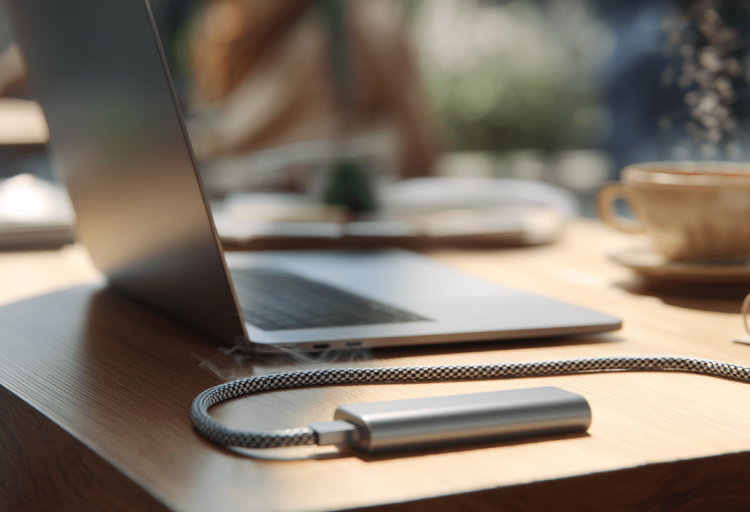
To najpopularniejsze i najprostsze w instalacji rozwiązanie. Wygląda jak pendrive, czasem wyposażony w dodatkową, wystającą antenkę.
- Zalety: Instalacja jest trywialna (często Plug & Play), mobilność (możesz przepiąć do innego komputera), niska cena podstawowych modeli.
- Wady: Zajmuje port USB, małe modele mogą mieć słabszy zasięg i tendencję do nagrzewania się, co czasem wpływa na stabilność przy intensywnym pobieraniu danych.
2. Karty Wi-Fi PCIe (Karty wewnętrzne)
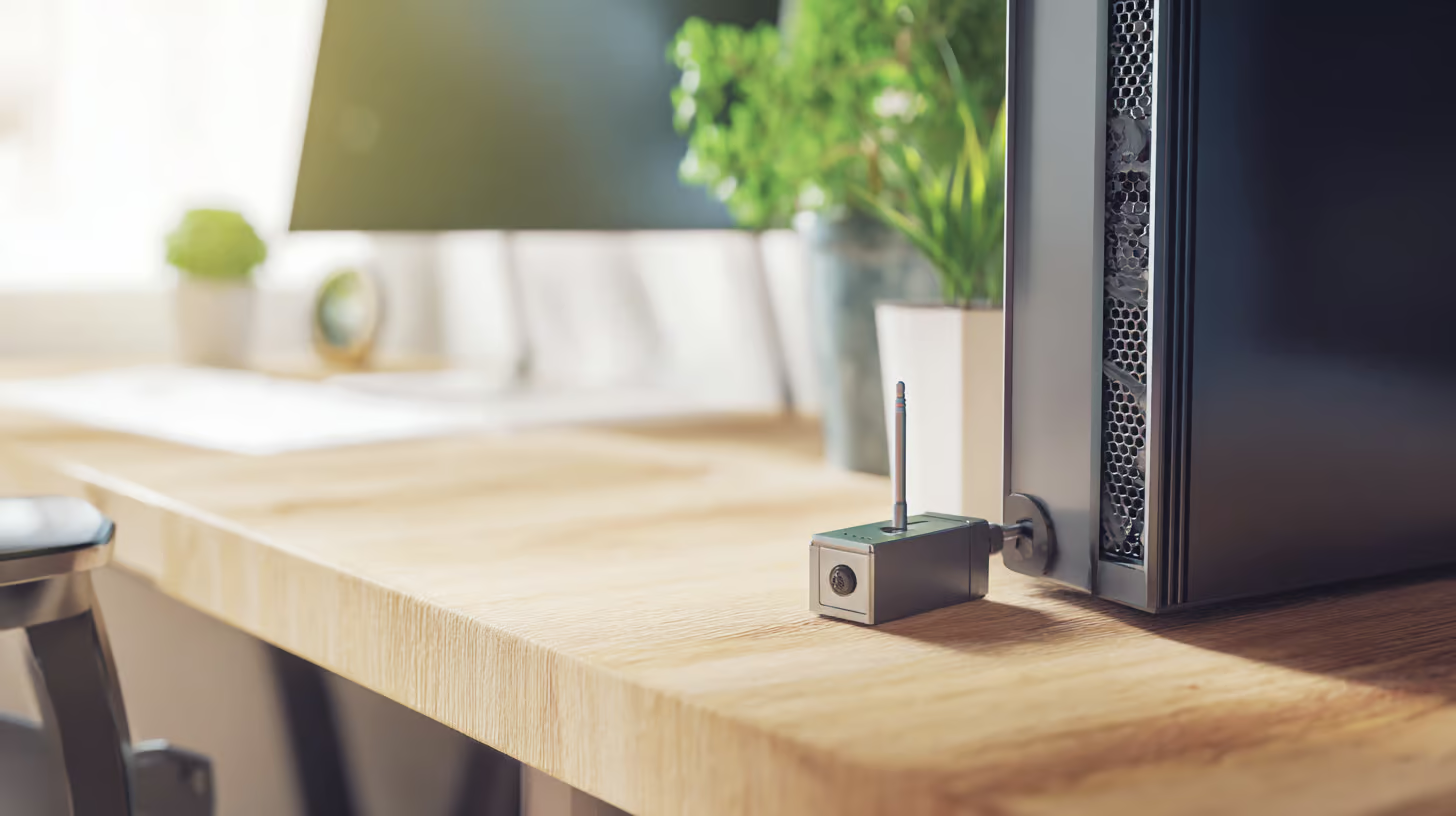
Montuje się je wewnątrz obudowy komputera, wpinając bezpośrednio w płytę główną w złącze PCI Express. Z tyłu obudowy wystają wówczas dokręcane anteny.
- Zalety: Zazwyczaj oferują lepszą stabilność i zasięg (dzięki większym antenom i lepszemu zasilaniu), nie zajmują portów USB, często mają wbudowany moduł Bluetooth.
- Wady: Wymagają otwarcia obudowy komputera i podstawowej wiedzy o jego budowie.
3. Karty M.2 (Dla nowszych płyt głównych)
To małe płytki montowane bezpośrednio na płycie głównej, podobnie jak dyski SSD M.2, ale w dedykowanym slocie na klucz Wi-Fi.
- Zalety: Nie zajmują miejsca w obudowie, bardzo estetyczne rozwiązanie.
- Wady: Wymagają specyficznego złącza na płycie głównej i często dokupienia zestawu anten z okablowaniem, co może być skomplikowane w montażu dla laika.
Na co zwrócić uwagę przy wyborze karty Wi-Fi?
Sama forma podłączenia to nie wszystko. Aby odbiornik Wi-Fi do PC działał szybko i sprawnie, musisz zwrócić uwagę na parametry techniczne. Oto kluczowe z nich:
Standard Wi-Fi (Generacja)
Technologia bezprzewodowa ewoluuje. Obecnie warto celować w nowsze standardy:
- Wi-Fi 5 (802.11ac): Obecnie absolutne minimum dla komfortowej pracy, streamingu wideo i gier.
- Wi-Fi 6 (802.11ax) i 6E: Nowszy standard oferujący wyższą przepustowość i lepszą obsługę wielu urządzeń w sieci. Warto go wybrać, jeśli masz nowoczesny router obsługujący Wi-Fi 6.
Obsługiwane pasma (Dual Band)
Dobra karta powinna obsługiwać dwa pasma:
- 2.4 GHz: Ma lepszy zasięg i lepiej przenika przez ściany, ale jest wolniejsze i bardziej podatne na zakłócenia (np. od mikrofalówek czy sieci sąsiadów).
- 5 GHz: Oferuje znacznie wyższe prędkości, ale ma krótszy zasięg. Idealne do gier i oglądania filmów w 4K, jeśli router jest w tym samym lub sąsiednim pokoju.
Anteny
Zasada jest prosta: zazwyczaj im większe i liczniejsze anteny zewnętrzne, tym lepszy zasięg. Jeśli Twój komputer stoi pod biurkiem, wciśnięty w róg, mały odbiornik Wi-Fi do PC w formie nano-USB może gubić sygnał. W takim przypadku lepiej sprawdzi się karta na kablu USB (którą można położyć na biurku) lub karta PCIe z antenami na podstawce magnetycznej.
Instalacja i konfiguracja odbiornika Wi-Fi – krok po kroku
Procedura instalacji zależy od wybranego typu urządzenia. Poniżej znajdziesz ogólny schemat postępowania.
Instalacja karty USB
- Uruchom komputer i zaloguj się do systemu.
- Podłącz kartę do wolnego portu USB (dla lepszej wydajności używaj portów USB 3.0 lub nowszych – zazwyczaj są niebieskie).
- System operacyjny (np. Windows 10/11) często sam wykryje urządzenie i zainstaluje podstawowe sterowniki.
- Jeśli tak się nie stanie, będziesz musiał pobrać sterowniki ze strony producenta (korzystając z innego komputera) lub użyć dołączonej płyty/pendrive’a (choć to rzadkość w nowoczesnym sprzęcie).
Instalacja karty PCIe (Wymaga ostrożności!)
- Całkowicie wyłącz komputer i odłącz kabel zasilający od gniazdka.
- Odkręć boczny panel obudowy.
- Zlokalizuj wolny slot PCIe na płycie głównej (krótkie złącze, zazwyczaj poniżej karty graficznej).
- Ostrożnie wsuń kartę w slot i przykręć jej „śledzia” do obudowy, aby się nie ruszała.
- Przykręć anteny do złączy wystających z tyłu komputera.
- Zamknij obudowę, podłącz zasilanie i uruchom komputer. Następnie zainstaluj sterowniki.
Bezpieczeństwo i dobre praktyki
Korzystanie z Wi-Fi wiąże się z kwestiami bezpieczeństwa, o których rzadziej myślimy przy połączeniu kablowym. W portalu 3-2-1.pl zawsze kładziemy nacisk na świadome korzystanie z technologii.
Aktualizuj sterowniki: Producenci kart Wi-Fi wydają aktualizacje, które nie tylko poprawiają stabilność, ale też łatają luki bezpieczeństwa. Sprawdzaj stronę producenta raz na kilka miesięcy.
Szyfrowanie sieci: Upewnij się, że łączysz się z własną siecią zabezpieczoną hasłem (standard WPA2 lub nowszy WPA3). Unikaj otwartych sieci Wi-Fi, jeśli przetwarzasz na komputerze wrażliwe dane.
Lokalizacja PC: Metalowa obudowa komputera działa jak tarcza blokująca sygnał. Jeśli karta PCIe ma anteny bezpośrednio z tyłu obudowy, a komputer stoi tyłem do ściany pod metalowym biurkiem – zasięg może być drastycznie ograniczony. Warto wtedy rozważyć anteny na przedłużaczu.
Najczęściej zadawane pytania (FAQ)
Co zrobić, gdy komputer nie widzi sieci Wi-Fi po podłączeniu karty?
Najczęstszą przyczyną jest brak odpowiednich sterowników. Sprawdź w Menedżerze Urządzeń (w systemie Windows), czy przy karcie sieciowej nie widnieje żółty wykrzyknik. Jeśli tak, musisz pobrać sterowniki ze strony producenta karty (np. używając smartfona i kabla USB, by przesłać plik na PC). Czasem pomaga też proste przepięcie karty USB do innego portu.
Czy każda karta PCIe pasuje do każdej płyty głównej?
Większość kart Wi-Fi korzysta ze złącza PCIe x1 (najkrótszego). Pasuje ono zarówno do małych slotów x1, jak i do długich slotów x16 (tych, w których montuje się karty graficzne). Przed zakupem upewnij się jednak, że masz fizycznie wolne miejsce na płycie głównej i że karta graficzna nie zasłania potrzebnego slotu.
Czy karta Wi-Fi spowolni mój internet w grach?
Dobrej klasy karty Wi-Fi do PC (szczególnie te obsługujące pasmo 5 GHz i Wi-Fi 6) oferują bardzo niskie opóźnienia (ping), zbliżone do połączenia kablowego. Jednak Wi-Fi jest z natury bardziej podatne na zakłócenia zewnętrzne. Dla profesjonalnych e-sportowców kabel wciąż jest numerem jeden, ale dla typowego gracza nowoczesne Wi-Fi jest w zupełności wystarczające.
Podsumowanie i co możesz zrobić dalej
Wybór odpowiedniej karty Wi-Fi do komputera stacjonarnego to klucz do wygody i uwolnienia się od plątaniny kabli. Pamiętaj, że nawet najlepsza karta nie naprawi problemów ze słabym routerem – system Wi-Fi działa tak dobrze, jak jego najsłabsze ogniwo.
Zanim dokonasz zakupu:
- Sprawdź, jaki standard Wi-Fi obsługuje Twój domowy router.
- Zdecyduj, czy wolisz wygodę (USB) czy maksymalną wydajność (PCIe).
- Upewnij się, że pobierasz sterowniki wyłącznie z oficjalnych stron producentów.
Chcesz dowiedzieć się więcej o konfiguracji sieci domowej lub bezpieczeństwie w internecie? Zapraszamy do lektury innych poradników w sekcji Technologia na 3-2-1.pl, gdzie tłumaczymy zawiłości cyfrowego świata prostym językiem.